


用例图简介
一个用例图是统一建模语言(UML)中用于从用户(参与者)的角度可视化系统功能需求的基本工具。它提供了系统功能以及与之交互的人员的高层次概览,对于需求收集和与利益相关者沟通至关重要。所提供的示例是一个“广播系统”的用例图,包含诸如普通访客、会员、高级会员和管理员等参与者,以及分为会员、广播节目、讨论、维护和新闻简报等类别的用例。
示例的详细说明
根据描述,广播系统的用例图包括:
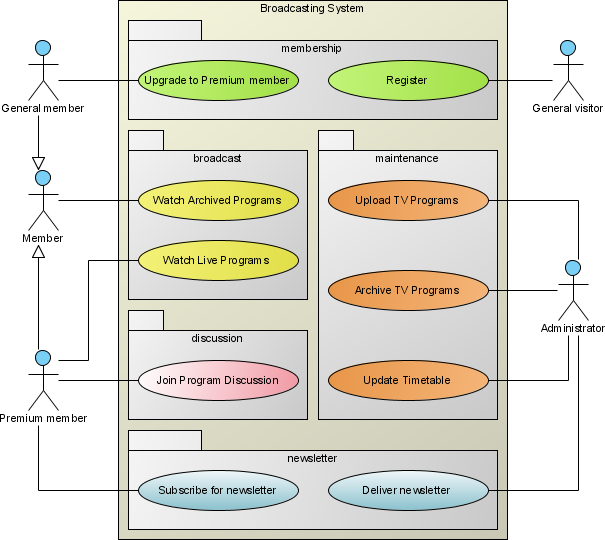
- 系统边界:一个标有“广播系统”的矩形,包含所有用例。
- 参与者:
- 普通访客:与“注册”交互。
- 会员:与“升级为高级会员”、“观看直播节目”、“观看存档节目”以及“订阅新闻简报”交互。
- 高级会员:继承自会员,可以“参与节目讨论”。
- 管理员:管理“上传电视节目”、“归档电视节目”、“更新时间表”以及“发送新闻简报”。
- 用例:分为五个类别:
- 会员(绿色椭圆):注册,升级为高级会员。
- 广播节目(黄色椭圆):观看直播节目,观看存档节目。
- 讨论(粉色椭圆):参与节目讨论。
- 维护(橙色椭圆):上传电视节目,归档电视节目,更新时间表。
- 新闻简报(蓝色椭圆):订阅新闻简报,发送新闻简报。
- 关系:
- 关联:实线连接参与者与用例(例如,会员到“观看直播节目”)。
- 泛化:高级会员泛化会员(带三角箭头的虚线)。
- 包含: “订阅新闻简报” 包含 “发送新闻简报” (虚线,可能带有«include»构造型)。
这一详细分解构成了理解如何创建和解读用例图.
关键概念详解
下表总结了图中展示的关键概念及其与系统建模的相关性:
| 概念 | 描述 | 与系统建模的相关性 |
|---|---|---|
| 参与者 | 与系统交互的实体(例如,普通访客、会员)。 | 确定谁使用系统及其角色。 |
| 用例 | 系统提供的功能(例如,注册、观看直播节目)。 | 从用户的角度捕捉系统所执行的操作。 |
| 系统边界 | 包围用例的矩形,用系统名称进行标注。 | 定义系统的范围,将其与参与者区分开。 |
| 关联 | 连接参与者与用例的实线。 | 显示哪些参与者可以执行哪些用例。 |
| 泛化 | 带三角箭头的虚线,表示继承(例如,高级会员继承会员)。 | 建模参与者层次结构,减少冗余。 |
| 包含 | 带箭头的虚线,表示一个用例包含另一个用例(例如,订阅包含发送)。 | 显示用例之间的依赖关系,简化建模。 |
| 扩展(示例中未包含) | 带箭头的虚线,表示在特定条件下可选的行为。 | 适用于建模可选或条件性功能。 |
这些概念对于系统建模至关重要,确保所有利益相关者都能理解功能和交互。
用例的组织
在组织图中的用例时,请考虑以下最佳实践:
- 将相关的用例分组:使用包或彩色椭圆(如示例所示)将功能相关的用例分组。这使得图表更易于阅读和理解,尤其适用于复杂系统。
- 示例:“会员”包括“注册”和“升级为高级会员”,而“广播节目”包括“观看直播节目”和“观看存档节目”。
- 使用清晰的命名:确保用例名称清晰且具有描述性,通常采用“动词+名词”形式(例如:“注册会员”、“观看直播节目”)。避免使用模糊或过于技术性的名称。
- 保持简洁:避免在图中塞入过多的用例或参与者。如果系统较为复杂,可考虑为不同的子系统或方面创建多个图表。
- 示例:所提供的图表组织良好,用例被分为五个类别,便于理解。
- 仅展示相关关系:仅包含理解参与者与用例之间交互所必需的关系(如关联、泛化、包含等)。
- 示例:该图展示了参与者与其对应用例之间的关联,以及“会员”与“高级会员”之间的泛化关系。
本分析中的一个意外细节是使用颜色编码来区分类别,这增强了视觉吸引力和可读性,可能有助于非技术利益相关者更好地理解系统的结构。
用例的核心要素
尽管用例图本身仅显示用例名称,而完整的用例规范则包含更多细节。每个用例应包含:
- 名称:一个清晰且简洁的名称,用于描述功能。
- 示例:“注册”或“观看直播节目”。
- 描述:对用例实现内容的简要描述。
- 示例:“允许普通访客创建账户并成为会员。”
- 先决条件: 在用例开始之前必须满足的条件。
- 示例:对于“升级为高级会员”,先决条件可能是“用户必须已经是会员。”
- 后置条件: 用例完成后必须为真的条件。
- 示例:对于“注册”,后置条件可能是“创建了一个新的会员账户。”
- 事件流: 逐步描述如何执行用例,包括替代流程。
- 示例:对于“观看直播节目”,流程可能包括:
- 步骤1:会员选择“观看直播节目。”
- 步骤2:系统显示直播节目的列表。
- 步骤3:会员选择要观看的节目。
- 示例:对于“观看直播节目”,流程可能包括:
这些要素确保用例被完整记录,为实现和测试提供基础。
推荐工具:Visual Paradigm
Visual Paradigm 是一个强烈推荐的工具,用于创建UML 图,包括用例图。以下是它脱颖而出的原因:

- 易用性: 它具有用户友好的界面,便于创建和编辑图表,支持拖放功能来添加参与者、用例和关系。
- 全面的功能: 支持所有标准的 UML 图表,并允许自定义,例如为类别添加颜色,如示例所示。
- 协作: 支持多个用户在同一项目上工作,非常适合团队开发,具备共享和审阅图表的功能。
- 集成: 可与其他开发工具集成,并支持从 UML 模型生成代码,增强了其在软件开发中的实用性。
- 文档和教程: 提供详尽的文档和教程,帮助用户入门并掌握高级功能,确保初学者和专家都能轻松使用。
如何在 Visual Paradigm 中创建用例图:
- 启动一个新项目: 打开 Visual Paradigm 并创建一个新项目。
- 创建一个新图表: 转到“图表”>“新建”,然后选择“用例图”。
- 添加参与者: 使用工具栏添加参与者(小人图标)并进行标注(例如:普通访客、会员)。
- 添加用例: 为用例添加椭圆(例如:“注册”、“观看直播节目”),并进行标注。
- 绘制关系: 使用工具栏在参与者和用例之间绘制关联关系(实线),为参与者继承关系添加泛化关系(带三角箭头的虚线),并为包含其他用例的用例添加包含关系(带箭头的虚线,例如:“订阅新闻简报”包含“发送新闻简报”)。
- 使用包进行组织: 如有必要,添加包(矩形)来分组相关的用例(例如:“会员”、“广播节目”)。
- 保存并分享: 保存你的图表,并与利益相关者分享以供评审。
Visual Paradigm 仍然是一个相关且有效的 UML 建模工具,与现代软件开发实践保持一致。
何时使用用例图
用例图在以下场景中尤其有用:
- 捕获功能需求: 从用户的角度记录系统功能,确保涵盖所有功能。
- 与利益相关者沟通: 向非技术利益相关者提供系统功能的高层次概览,促进讨论和批准。
- 识别参与者及其角色: 明确谁与系统交互以及他们能做什么,有助于定义角色和权限。
- 规划系统开发: 通过明确系统的范围和边界来指导开发过程,作为实施的蓝图。
创建高效用例图的技巧与建议
在创建用例图时,请考虑以下技巧与建议:
- 使用颜色编码: 如示例所示,为不同类别的用例使用不同颜色(例如:会员用绿色,广播节目用黄色),使图表更具视觉吸引力且更易理解,尤其适用于非技术受众。
- 避免图表信息过载如果系统包含大量用例,建议为不同的子系统或方面创建单独的图表,以保持清晰性和可读性。
- 保持命名和符号的一致性使用标准的UML符号表示参与者(小人图)、用例(椭圆)和关系(实线表示关联,虚线表示泛化和包含),确保整个图表的一致性。
- 与用户验证始终与最终用户或领域专家一起审查图表,以确保其符合他们的期望,降低实施过程中产生误解的风险。
结论
用例图对于从用户角度捕捉系统的功能需求至关重要。通过遵循上述步骤并使用像Visual Paradigm这样的工具,可以创建清晰且有效的用例图,促进利益相关者之间的沟通,并指导开发过程。提供的示例(“广播系统”)展示了如何将用例组织成逻辑类别,定义参与者与用例之间的关系,并有效使用标准UML符号,确保对系统功能的全面理解。