简介
状态图是软件工程和系统设计中的强大工具,使开发人员能够可视化并建模系统对各种事件的响应行为。本指南将引导您使用流行的 UML 建模工具 Visual Paradigm 创建微波炉的状态图。我们将涵盖关键概念、逐步操作说明以及有效使用状态图来建模复杂系统的技巧。
状态图中的关键概念
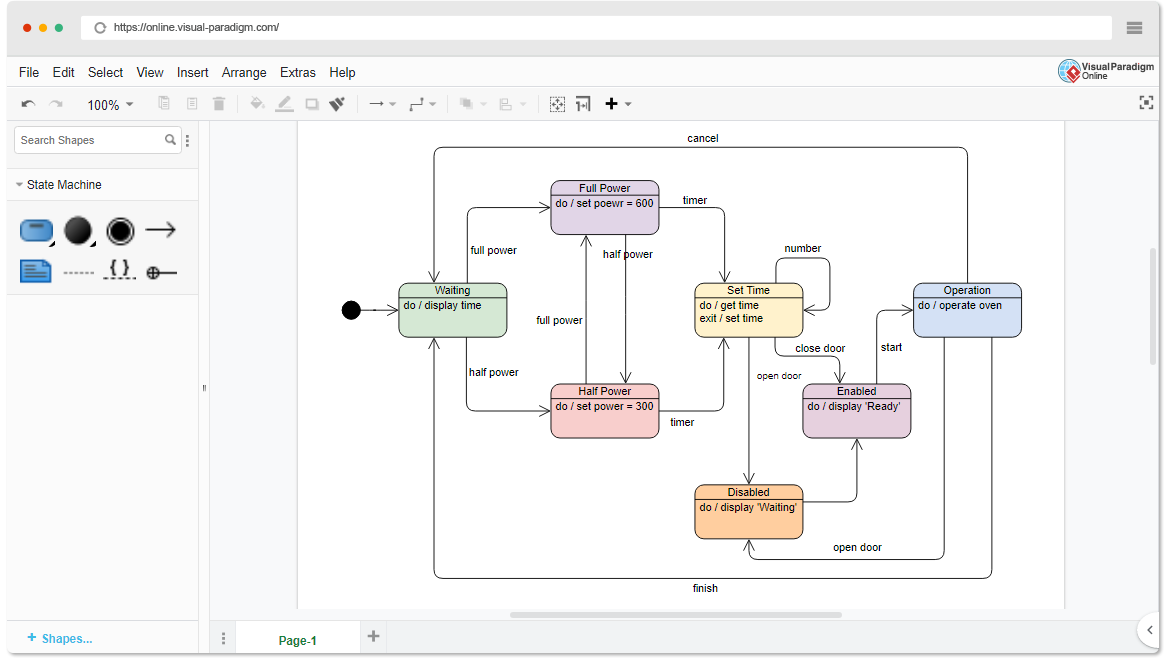
状态
状态表示对象所处的一种条件或情况。在微波炉的背景下,状态可能包括“等待”、“全功率”、“半功率”、“设置时间”、“运行”、“启用”和“禁用”。
转换
转换表示在事件触发下从一个状态到另一个状态的变化。例如,当用户将功率等级设置为全功率时,微波炉可能会从“等待”状态转换到“全功率”状态。
事件
事件是触发状态之间转换的事件。在微波炉示例中,事件可能包括用户操作,如设置功率等级、启动计时器或打开门。
动作
动作是在转换过程中或在某个状态内执行的操作。例如,微波炉可能会显示剩余时间或启动烹饪过程。
初始状态和最终状态
初始状态是状态图的起点,用一个实心黑圆圈表示。最终状态是终点,用一个同心圆表示。
在 Visual Paradigm 中创建状态图
步骤 1:创建一个新项目
- 打开 Visual Paradigm 并选择项目 > 新建从工具栏中选择。
- 输入项目名称(例如:“微波炉状态图”),然后单击创建空白项目.
步骤 2:创建一个新的状态图
- 选择图 > 新建从工具栏中选择。
- 在新建图窗口中,选择状态机图,然后单击下一步.
- 为您的图表命名(例如“微波炉状态图”),然后点击确定.
步骤 3:添加状态
- 点击状态工具栏中的工具,然后在图表画布上点击以创建一个新状态。
- 命名该状态(例如“等待”),然后按回车确认。
- 重复此过程,添加微波炉系统所需的所有状态。
步骤 4:定义转换
- 点击转换工具栏中的工具,然后点击源状态。
- 拖动箭头到目标状态以创建转换。
- 用触发转换的事件来标记转换(例如“设置功率 = 600”)。
- 重复此过程,定义所有状态之间的转换。
步骤 5:添加初始状态和最终状态
- 点击初始状态工具栏中的工具,然后在图表画布上点击以创建初始状态。
- 将初始状态连接到图表中的第一个状态(例如“等待”)。
- 点击最终状态工具栏中的工具,然后在图表画布上点击以创建最终状态。
- 将最终状态连接到图表中适当的某个状态(例如“禁用”)。
步骤 6:定义动作和守卫
- 右键单击一个转换并选择规范从弹出菜单中选择。
- 输入转换的事件、保护条件(条件)和动作。
- 根据需要,对其他转换重复此过程。
解读微波炉状态图
状态
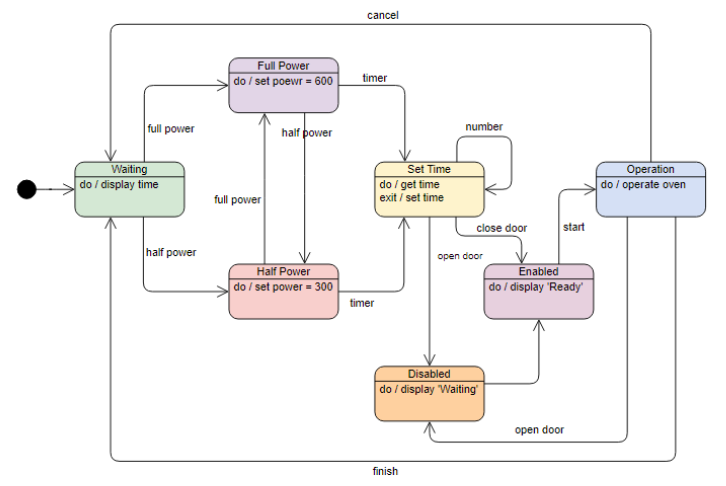
- 等待:微波炉处于空闲状态,等待用户输入的初始状态。
- 全功率:微波炉以全功率(600瓦)运行的状态。
- 半功率:微波炉以半功率(300瓦)运行的状态。
- 设置时间:用户设置烹饪时间的状态。
- 运行:微波炉正在积极加热的状态。
- 启用:微波炉已准备就绪,可以开始烹饪的状态。
- 禁用:微波炉无法运行的状态。
转换和事件
- 等待到全功率:由事件“设置功率 = 600”触发。
- 等待到半功率:由事件“设置功率 = 300”触发。
- 全功率到设置时间:由事件“定时器”触发。
- 半功率到设置时间:由事件“定时器”触发。
- 设置时间到运行: 由事件“启动”触发。
- 运行到启用: 由事件“完成”触发。
- 启用到禁用: 由事件“打开门”触发。
- 禁用到等待: 由事件“关闭门”触发。
动作
- 显示时间: 显示剩余时间的操作在“设置时间”状态下执行。
- 操作烤箱: 启动烹饪过程的操作在“运行”状态下执行。
- 显示“就绪”: 显示“就绪”的操作在“启用”状态下执行。
- 显示“等待”: 显示“等待”的操作在“禁用”状态下执行。
有效建模状态图的技巧与建议
- 从简单开始: 从一个简单的状态图开始,根据需要逐步增加复杂性。
- 使用描述性名称: 为状态、事件和动作使用清晰且具有描述性的名称,以增强理解。
- 记录假设: 记录状态图中未明确表示的任何假设或业务规则。
- 与利益相关者协作: 与利益相关者沟通,确保状态图准确反映他们的需求。
- 使用子状态: 对于复杂系统,使用子状态将状态分解为更小、更易管理的部分。
结论
状态图是建模复杂系统(如微波炉)行为的强大工具。通过使用 Visual Paradigm,您可以有效地创建和管理状态图,从而以精确和清晰的方式可视化和设计您的系统。本指南涵盖了关键概念、逐步操作说明以及创建状态图的技巧,帮助您准确而高效地建模系统行为。
参考文献
本全面指南概述了在 Visual Paradigm 中创建和解读状态图的方法,包含关键概念、实际示例以及技巧和窍门,帮助您有效建模系统的行为。通过理解这些概念并利用可用工具,您可以设计出高效且有效的状态图,以满足您的系统需求。