Introduction
Les diagrammes d’états sont un outil puissant en génie logiciel et en conception de systèmes, permettant aux développeurs de visualiser et de modéliser le comportement des systèmes en réponse à divers événements. Ce guide vous accompagnera étape par étape dans la création d’un diagramme d’états pour un four à micro-ondes à l’aide de Visual Paradigm, un outil de modélisation UML populaire. Nous aborderons les concepts clés, des instructions détaillées et des conseils pour utiliser efficacement les diagrammes d’états afin de modéliser des systèmes complexes.
Concepts clés dans les diagrammes d’états
États
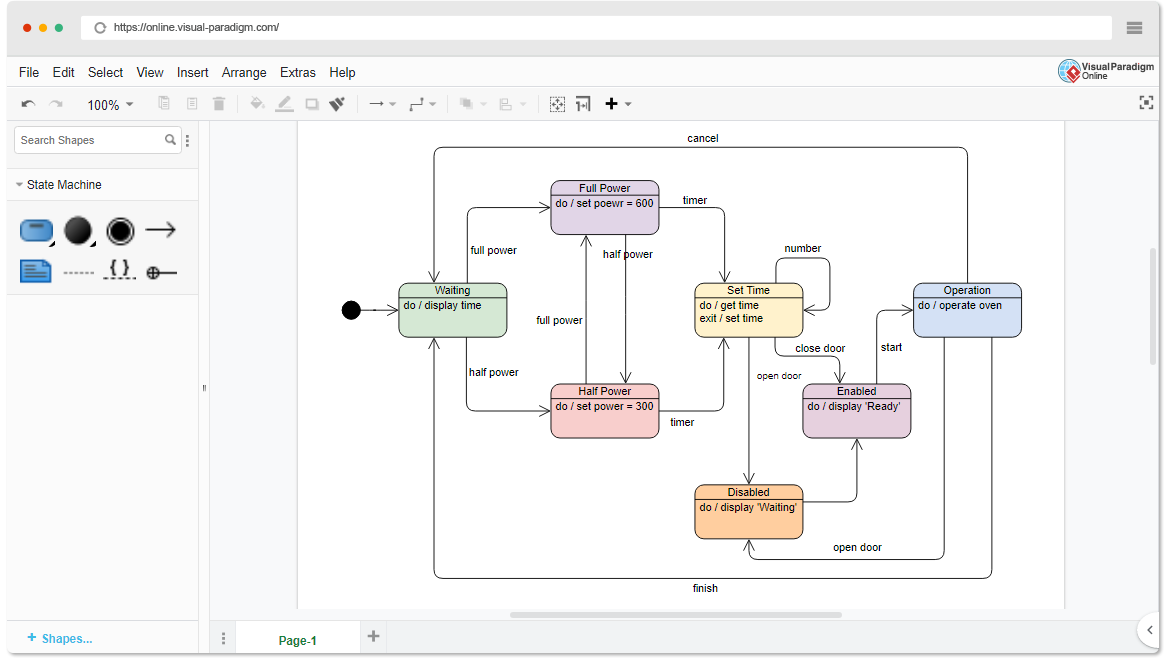
Un état représente un état ou une situation dans laquelle un objet se trouve. Dans le contexte d’un four à micro-ondes, les états pourraient inclure « En attente », « Puissance maximale », « Puissance réduite », « Réglage du temps », « Fonctionnement », « Activé » et « Désactivé ».
Transitions
Les transitions représentent le passage d’un état à un autre en réponse à un événement. Par exemple, le four à micro-ondes pourrait passer de « En attente » à « Puissance maximale » lorsque l’utilisateur sélectionne la puissance maximale.
Événements
Les événements sont des occurrences qui déclenchent des transitions entre états. Dans l’exemple du four à micro-ondes, les événements pourraient inclure des actions de l’utilisateur telles que le réglage du niveau de puissance, le démarrage du minuteur ou l’ouverture de la porte.
Actions
Les actions sont des opérations effectuées pendant une transition ou à l’intérieur d’un état. Par exemple, le four à micro-ondes pourrait afficher le temps restant ou démarrer le processus de cuisson.
États initial et final
L’état initial est le point de départ du diagramme d’états, représenté par un cercle noir plein. L’état final est le point d’arrivée, représenté par un cercle concentrique.
Création d’un diagramme d’états dans Visual Paradigm
Étape 1 : Créer un nouveau projet
- Ouvrez Visual Paradigm et sélectionnezProjet > Nouveau depuis la barre d’outils.
- Saisissez un nom de projet (par exemple, « Diagramme d’états du four à micro-ondes ») et cliquez surCréer un projet vide.
Étape 2 : Créer un nouveau diagramme d’états
- SélectionnezDiagramme > Nouveau depuis la barre d’outils.
- Dans la fenêtre Nouveau diagramme, sélectionnezDiagramme d’état-machine et cliquez surSuivant.
- Donnez un nom à votre diagramme (par exemple, « Diagramme d’état du four à micro-ondes ») et cliquez surOK.
Étape 3 : Ajouter des états
- Cliquez sur leÉtatoutil dans la barre d’outils du diagramme et cliquez sur le canevas du diagramme pour créer un nouvel état.
- Donnez un nom à l’état (par exemple, « En attente ») et appuyez surEntrée pour confirmer.
- Répétez ce processus pour ajouter tous les états nécessaires pour votre système de four à micro-ondes.
Étape 4 : Définir les transitions
- Cliquez sur leTransitionoutil dans la barre d’outils du diagramme et cliquez sur l’état source.
- Faites glisser la flèche vers l’état cible pour créer une transition.
- Libellez la transition avec l’événement qui la déclenche (par exemple, « définir puissance = 600 »).
- Répétez ce processus pour définir toutes les transitions entre les états.
Étape 5 : Ajouter les états initial et final
- Cliquez sur leÉtat initialoutil dans la barre d’outils du diagramme et cliquez sur le canevas du diagramme pour créer l’état initial.
- Connectez l’état initial au premier état de votre diagramme (par exemple, « En attente »).
- Cliquez sur leÉtat finaloutil dans la barre d’outils du diagramme et cliquez sur le canevas du diagramme pour créer l’état final.
- Connectez l’état final à l’état approprié de votre diagramme (par exemple, « Désactivé »).
Étape 6 : Définir les actions et les gardes
- Cliquez avec le bouton droit sur une transition et sélectionnezSpécificationdu menu contextuel.
- Saisissez l’événement, la condition (garde) et l’action pour la transition.
- Répétez ce processus pour les autres transitions selon les besoins.
Interprétation du diagramme d’état du four à micro-ondes
États
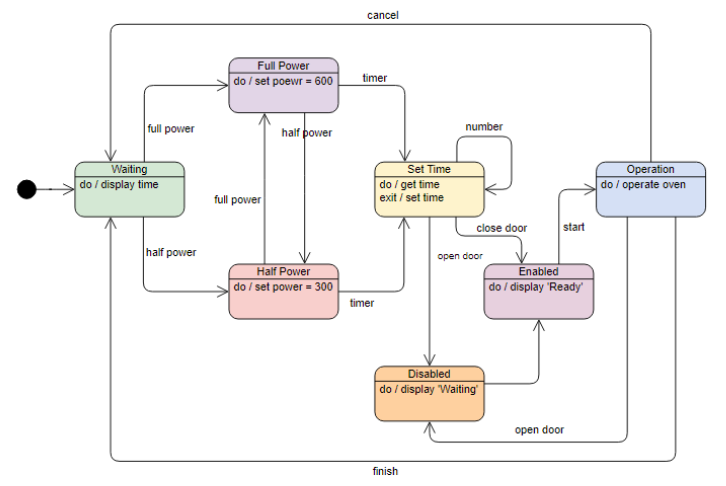
- En attente: État initial où le four à micro-ondes est inactif et en attente d’une entrée utilisateur.
- Plein pouvoir: État où le four à micro-ondes fonctionne à pleine puissance (600 watts).
- Moitié puissance: État où le four à micro-ondes fonctionne à demi puissance (300 watts).
- Réglage du temps: État où l’utilisateur règle le temps de cuisson.
- Fonctionnement: État où le four à micro-ondes est en cours de cuisson.
- Activé: État où le four à micro-ondes est prêt à commencer la cuisson.
- Désactivé: État où le four à micro-ondes n’est pas opérationnel.
Transitions et événements
- En attente vers plein pouvoir: Déclenché par l’événement « définir puissance = 600 ».
- En attente vers moitié puissance: Déclenché par l’événement « définir puissance = 300 ».
- Plein pouvoir vers réglage du temps: Déclenché par l’événement « minuteur ».
- Moitié puissance vers réglage du temps: Déclenché par l’événement « minuteur ».
- Réglage du temps vers fonctionnement: Déclenché par l’événement « start ».
- Opération vers Activé: Déclenché par l’événement « finish ».
- Activé vers Désactivé: Déclenché par l’événement « ouvrir la porte ».
- Désactivé vers En attente: Déclenché par l’événement « fermer la porte ».
Actions
- Afficher l’heure: L’action d’afficher le temps restant est effectuée dans l’état « Réglage de l’heure ».
- Fonctionner le four: L’action de démarrer le processus de cuisson est effectuée dans l’état « Opération ».
- Afficher « Prêt »: L’action d’afficher « Prêt » est effectuée dans l’état « Activé ».
- Afficher « En attente »: L’action d’afficher « En attente » est effectuée dans l’état « Désactivé ».
Conseils et astuces pour une modélisation efficace des diagrammes d’état
- Commencez simplement: Commencez par un diagramme d’état simple et ajoutez progressivement la complexité selon les besoins.
- Utilisez des noms descriptifs: Utilisez des noms clairs et descriptifs pour les états, événements et actions afin d’améliorer la compréhension.
- Documentez les hypothèses: Documentez toutes hypothèses ou règles métier qui ne sont pas explicitement représentées dans le diagramme d’état.
- Collaborez avec les parties prenantes: Impliquez les parties prenantes pour vous assurer que le diagramme d’état représente fidèlement leurs besoins.
- Utilisez les sous-états: Pour les systèmes complexes, utilisez les sous-états pour diviser les états en parties plus petites et plus gérables.
Conclusion
Les diagrammes d’état sont un outil puissant pour modéliser le comportement des systèmes complexes comme un four à micro-ondes. En utilisant Visual Paradigm, vous pouvez créer et gérer efficacement des diagrammes d’état, vous permettant de visualiser et concevoir vos systèmes avec précision et clarté. Ce guide a couvert les concepts clés, les instructions étape par étape et les conseils pour créer des diagrammes d’état, vous aidant à modéliser le comportement de vos systèmes de manière précise et efficace.
Références
- Visual Paradigm – Guide pour les diagrammes d’état-machine
- Visual Paradigm – Création de diagrammes d’état
- Visual Paradigm – Tutoriel sur les diagrammes d’état
Ce guide complet fournit une vue d’ensemble de la création et de l’interprétation des diagrammes d’état dans Visual Paradigm, ainsi que des concepts clés, des exemples pratiques et des astuces pour vous aider à modéliser efficacement le comportement de vos systèmes. En comprenant ces concepts et en utilisant les outils disponibles, vous pouvez concevoir des diagrammes d’état efficaces et performants qui répondent aux exigences de votre système.