はじめに
状態図はソフトウェア工学およびシステム設計において強力なツールであり、開発者がさまざまなイベントに対するシステムの挙動を可視化しモデル化できる。このガイドでは、人気のあるUMLモデリングツールであるVisual Paradigmを用いて、電子レンジの状態図を作成するプロセスを段階的に説明する。主要な概念、ステップバイステップの手順、そして複雑なシステムを状態図で効果的にモデル化するためのヒントをカバーする。
状態図の主要な概念
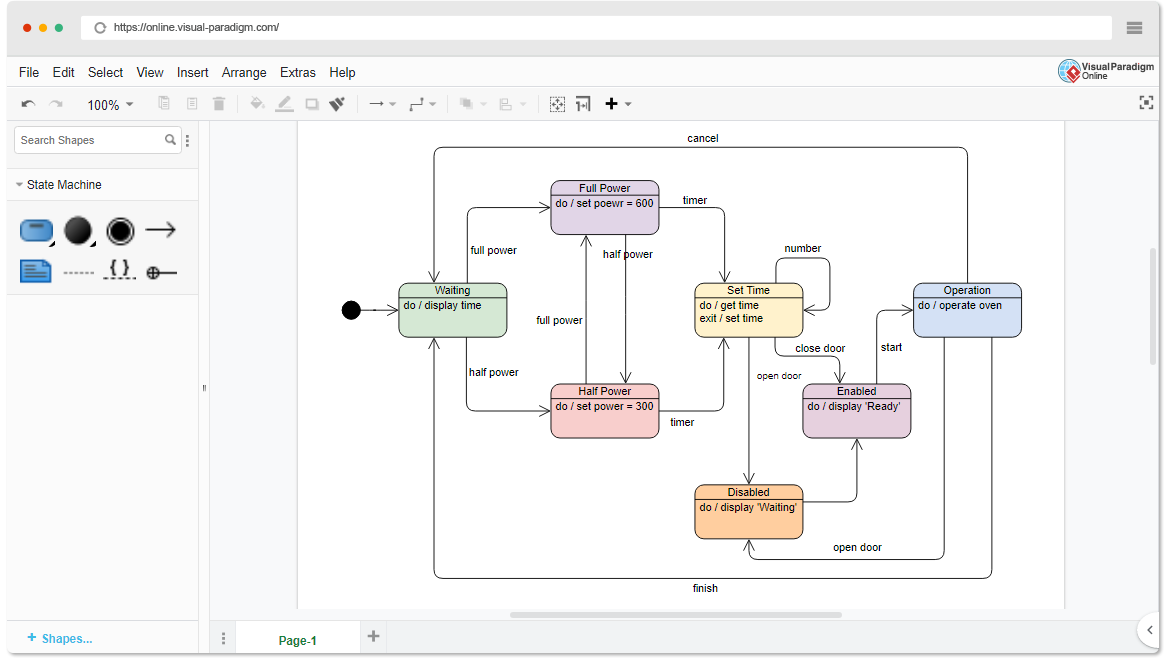
状態
状態は、オブジェクトが存在する条件や状況を表す。電子レンジの文脈では、「待機中」、「フルパワー」、「半分パワー」、「時間設定中」、「動作中」、「有効」、「無効」などが状態として挙げられる。
遷移
遷移は、イベントに応じて一つの状態から別の状態への変化を表す。たとえば、ユーザーがパワー設定をフルにした場合、電子レンジは「待機中」から「フルパワー」へ遷移する。
イベント
イベントは、状態間の遷移を引き起こす出来事である。電子レンジの例では、パワー設定、タイマーの開始、ドアの開閉といったユーザーの操作がイベントとして挙げられる。
アクション
アクションは、遷移中または状態内で実行される操作を指す。たとえば、電子レンジは残り時間の表示や調理プロセスの開始を行う。
初期状態と終了状態
初期状態は状態図の出発点であり、黒い実心円で表される。終了状態は終点であり、同心円で表される。
Visual Paradigm における状態図の作成
手順1:新しいプロジェクトの作成
- Visual Paradigm を開き、 プロジェクト > 新規作成 をツールバーから選択する。
- プロジェクト名を入力する(例:「電子レンジの状態図」)し、 空のプロジェクトを作成.
手順2:新しい状態図の作成
- 選択する 図 > 新規作成 をツールバーから選択する。
- 新規図のウィンドウで、 状態機械図 を選択し、 次へ.
- 図の名前を付けます(例:「電子レンジの状態図」)し、クリックしてくださいOK.
ステップ3:状態の追加
- クリックしてください状態図のツールバーにあるツールをクリックし、図のキャンバスをクリックして新しい状態を作成します。
- 状態の名前を付けます(例:「待機中」)し、押してくださいEnterを押して確認します。
- このプロセスを繰り返して、電子レンジシステムに必要なすべての状態を追加してください。
ステップ4:遷移の定義
- クリックしてください遷移図のツールバーにあるツールをクリックし、元の状態をクリックしてください。
- 矢印をターゲット状態にドラッグして、遷移を作成します。
- 遷移に、それをトリガーするイベントをラベル付けします(例:「power = 600 を設定」)。
- このプロセスを繰り返して、状態間のすべての遷移を定義してください。
ステップ5:初期状態と最終状態の追加
- クリックしてください初期状態図のツールバーにあるツールをクリックし、図のキャンバスをクリックして初期状態を作成します。
- 初期状態を図内の最初の状態(例:「待機中」)に接続します。
- クリックしてください最終状態図のツールバーにあるツールをクリックし、図のキャンバスをクリックして最終状態を作成します。
- 最終状態を図内の適切な状態(例:「無効」)に接続します。
ステップ6:アクションとガードの定義
- 遷移を右クリックし、選択してください仕様ポップアップメニューから。
- 遷移のイベント、ガード(条件)、およびアクションを入力してください。
- 必要に応じて、他の遷移についてもこのプロセスを繰り返してください。
電子レンジの状態図の解釈
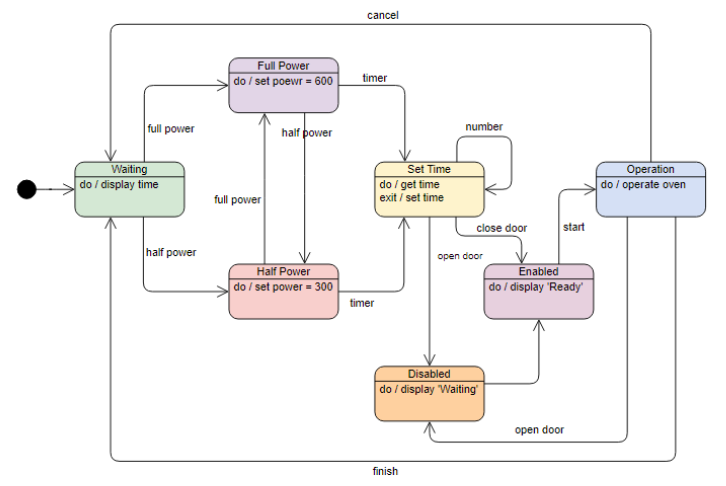
状態
- 待機:電子レンジがアイドル状態でユーザーからの入力を待っている初期状態。
- フルパワー:電子レンジがフルパワー(600ワット)で動作している状態。
- 半分パワー:電子レンジが半分パワー(300ワット)で動作している状態。
- 時間設定:ユーザーが調理時間を設定している状態。
- 運転中:電子レンジが実際に調理を行っている状態。
- 有効:電子レンジが調理を開始できる状態。
- 無効:電子レンジが動作していない状態。
遷移とイベント
- 待機からフルパワー:イベント「set power = 600」によってトリガーされる。
- 待機から半分パワー:イベント「set power = 300」によってトリガーされる。
- フルパワーから時間設定:イベント「timer」によってトリガーされる。
- 半分パワーから時間設定:イベント「timer」によってトリガーされる。
- 時間設定から運転中: イベント「start」によってトリガーされる。
- 操作から有効化: イベント「finish」によってトリガーされる。
- 有効化から無効化: イベント「ドアを開ける」によってトリガーされる。
- 無効化から待機: イベント「ドアを閉じる」によってトリガーされる。
アクション
- 時間の表示: 残り時間の表示を行うアクションは、「時間設定」状態で実行される。
- オーブンの操作: 料理の開始を行うアクションは、「操作」状態で実行される。
- 「準備完了」の表示: 「準備完了」の表示を行うアクションは、「有効化」状態で実行される。
- 「待機」の表示: 「待機」の表示を行うアクションは、「無効化」状態で実行される。
効果的な状態図モデリングのヒントとテクニック
- シンプルから始める: 単純な状態図から始め、必要に応じて段階的に複雑さを加える。
- 明確な名前を使用する: 状態、イベント、アクションに明確で説明的な名前を付けることで、理解を深める。
- 仮定を文書化する: 状態図に明示的に表現されていない仮定やビジネスルールを文書化する。
- ステークホルダーと協力する: ステークホルダーと協力し、状態図が要件を正確に反映していることを確認する。
- サブ状態を使用する: 複雑なシステムでは、サブ状態を使用して状態をより小さく、管理しやすい部分に分割する。
結論
状態図は、電子レンジのような複雑なシステムの動作をモデリングするための強力なツールです。Visual Paradigmを使用することで、状態図を効果的に作成・管理でき、システムを正確で明確に可視化・設計できます。本ガイドでは、主要な概念、ステップバイステップの手順、状態図作成のヒントをカバーしており、システムの動作を正確かつ効率的にモデリングするのに役立ちます。
参考文献
この包括的なガイドでは、Visual Paradigmにおける状態図の作成と解釈の概要を紹介し、重要な概念、実用的な例、およびシステムの動作を効果的にモデル化するためのヒントやテクニックを提供します。これらの概念を理解し、利用可能なツールを活用することで、システム要件を満たす効率的で効果的な状態図を設計できます。