Giới thiệu
Sơ đồ trạng thái là một công cụ mạnh mẽ trong kỹ thuật phần mềm và thiết kế hệ thống, cho phép các nhà phát triển hình dung và mô hình hóa hành vi của hệ thống phản ứng với các sự kiện khác nhau. Hướng dẫn này sẽ dẫn bạn qua quy trình tạo sơ đồ trạng thái cho lò vi sóng bằng Visual Paradigm, một công cụ mô hình hóa UML phổ biến. Chúng tôi sẽ đề cập đến các khái niệm chính, hướng dẫn từng bước và các mẹo để sử dụng hiệu quả sơ đồ trạng thái trong việc mô hình hóa các hệ thống phức tạp.
Các khái niệm chính trong sơ đồ trạng thái
Trạng thái
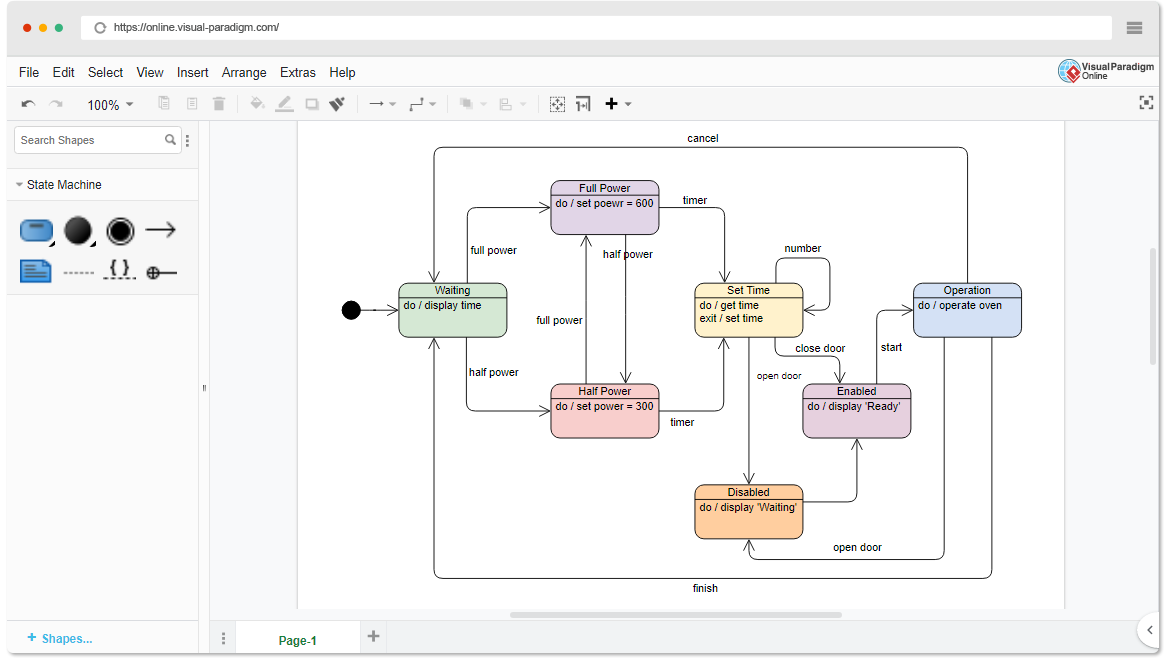
Một trạng thái đại diện cho một điều kiện hoặc tình huống mà một đối tượng đang tồn tại. Trong bối cảnh lò vi sóng, các trạng thái có thể bao gồm “Đang chờ,” “Công suất tối đa,” “Công suất một nửa,” “Đang thiết lập thời gian,” “Đang hoạt động,” “Đã kích hoạt,” và “Đã vô hiệu hóa.”
Chuyển tiếp
Chuyển tiếp đại diện cho sự thay đổi từ một trạng thái này sang trạng thái khác phản ứng với một sự kiện. Ví dụ, lò vi sóng có thể chuyển từ “Đang chờ” sang “Công suất tối đa” khi người dùng đặt mức công suất ở mức tối đa.
Sự kiện
Sự kiện là những sự kiện xảy ra làm kích hoạt chuyển tiếp giữa các trạng thái. Trong ví dụ về lò vi sóng, các sự kiện có thể bao gồm các hành động của người dùng như đặt mức công suất, bắt đầu bộ đếm thời gian hoặc mở cửa lò.
Hành động
Hành động là các thao tác được thực hiện trong quá trình chuyển tiếp hoặc trong một trạng thái. Ví dụ, lò vi sóng có thể hiển thị thời gian còn lại hoặc bắt đầu quá trình nấu.
Trạng thái ban đầu và trạng thái cuối
Trạng thái ban đầu là điểm bắt đầu của sơ đồ trạng thái, được biểu diễn bằng một hình tròn đen đậm. Trạng thái cuối là điểm kết thúc, được biểu diễn bằng một hình tròn đồng tâm.
Tạo sơ đồ trạng thái trong Visual Paradigm
Bước 1: Tạo một dự án mới
- Mở Visual Paradigm và chọn Dự án > Tạo mới từ thanh công cụ.
- Nhập tên dự án (ví dụ: “Sơ đồ trạng thái lò vi sóng”) và nhấp vào Tạo dự án trống.
Bước 2: Tạo sơ đồ trạng thái mới
- Chọn Sơ đồ > Tạo mới từ thanh công cụ.
- Trong cửa sổ Sơ đồ mới, chọn Sơ đồ máy trạng thái và nhấp vào Tiếp theo.
- Đặt tên sơ đồ của bạn (ví dụ: “Sơ đồ trạng thái lò vi sóng”) và nhấp vàoĐược.
Bước 3: Thêm các trạng thái
- Nhấp vàoTrạng tháicông cụ trong thanh công cụ sơ đồ và nhấp vào bảng vẽ sơ đồ để tạo một trạng thái mới.
- Đặt tên trạng thái (ví dụ: “Đang chờ”) và nhấnEnterđể xác nhận.
- Lặp lại quy trình này để thêm tất cả các trạng thái cần thiết cho hệ thống lò vi sóng của bạn.
Bước 4: Xác định các chuyển tiếp
- Nhấp vàoChuyển tiếpcông cụ trong thanh công cụ sơ đồ và nhấp vào trạng thái nguồn.
- Kéo mũi tên đến trạng thái đích để tạo một chuyển tiếp.
- Đánh nhãn chuyển tiếp bằng sự kiện kích hoạt nó (ví dụ: “set power = 600”).
- Lặp lại quy trình này để xác định tất cả các chuyển tiếp giữa các trạng thái.
Bước 5: Thêm trạng thái ban đầu và trạng thái cuối
- Nhấp vàoTrạng thái ban đầucông cụ trong thanh công cụ sơ đồ và nhấp vào bảng vẽ sơ đồ để tạo trạng thái ban đầu.
- Kết nối trạng thái ban đầu với trạng thái đầu tiên trong sơ đồ của bạn (ví dụ: “Đang chờ”).
- Nhấp vàoTrạng thái cuốicông cụ trong thanh công cụ sơ đồ và nhấp vào bảng vẽ sơ đồ để tạo trạng thái cuối.
- Kết nối trạng thái cuối với trạng thái phù hợp trong sơ đồ của bạn (ví dụ: “Vô hiệu hóa”).
Bước 6: Xác định hành động và điều kiện
- Nhấp chuột phải vào một chuyển tiếp và chọnThông số kỹ thuậttừ menu bật lên.
- Nhập sự kiện, điều kiện bảo vệ (điều kiện) và hành động cho chuyển tiếp.
- Lặp lại quá trình này cho các chuyển tiếp khác khi cần thiết.
Giải thích sơ đồ trạng thái lò vi sóng
Các trạng thái
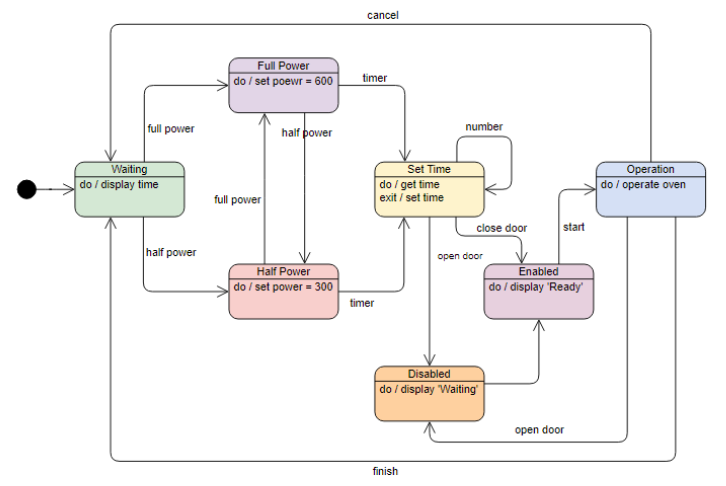
- Đang chờ: Trạng thái ban đầu nơi lò vi sóng đang không hoạt động và chờ đầu vào từ người dùng.
- Công suất tối đa: Trạng thái mà lò vi sóng hoạt động ở công suất tối đa (600 watt).
- Công suất một nửa: Trạng thái mà lò vi sóng hoạt động ở công suất một nửa (300 watt).
- Đặt thời gian: Trạng thái mà người dùng đặt thời gian nấu.
- Hoạt động: Trạng thái mà lò vi sóng đang hoạt động nấu ăn.
- Đã kích hoạt: Trạng thái mà lò vi sóng sẵn sàng để bắt đầu nấu.
- Đã vô hiệu hóa: Trạng thái mà lò vi sóng không hoạt động.
Các chuyển tiếp và sự kiện
- Chờ đợi đến Công suất tối đa: Được kích hoạt bởi sự kiện “đặt công suất = 600”.
- Chờ đợi đến Công suất một nửa: Được kích hoạt bởi sự kiện “đặt công suất = 300”.
- Công suất tối đa đến Đặt thời gian: Được kích hoạt bởi sự kiện “bộ đếm thời gian”.
- Công suất một nửa đến Đặt thời gian: Được kích hoạt bởi sự kiện “bộ đếm thời gian”.
- Đặt thời gian đến Hoạt động: Được kích hoạt bởi sự kiện “start”.
- Chế độ vận hành sang Bật: Được kích hoạt bởi sự kiện “finish”.
- Bật sang Tắt: Được kích hoạt bởi sự kiện “mở cửa”.
- Tắt sang Chờ: Được kích hoạt bởi sự kiện “đóng cửa”.
Hành động
- Hiển thị thời gian: Hành động hiển thị thời gian còn lại được thực hiện trong trạng thái “Thiết lập thời gian”.
- Vận hành lò vi sóng: Hành động bắt đầu quá trình nấu nướng được thực hiện trong trạng thái “Vận hành”.
- Hiển thị ‘Ready’: Hành động hiển thị “Ready” được thực hiện trong trạng thái “Bật”.
- Hiển thị ‘Waiting’: Hành động hiển thị “Waiting” được thực hiện trong trạng thái “Tắt”.
Mẹo và thủ thuật để mô hình hóa sơ đồ trạng thái hiệu quả
- Bắt đầu đơn giản: Bắt đầu bằng một sơ đồ trạng thái đơn giản và dần dần thêm độ phức tạp khi cần thiết.
- Sử dụng tên mô tả: Sử dụng tên rõ ràng và mô tả cho các trạng thái, sự kiện và hành động để tăng cường sự hiểu biết.
- Tài liệu các giả định: Ghi lại bất kỳ giả định hoặc quy tắc kinh doanh nào không được biểu diễn rõ ràng trong sơ đồ trạng thái.
- Hợp tác với các bên liên quan: Tham gia cùng các bên liên quan để đảm bảo sơ đồ trạng thái phản ánh chính xác nhu cầu của họ.
- Sử dụng trạng thái con: Đối với các hệ thống phức tạp, sử dụng trạng thái con để chia nhỏ các trạng thái thành các phần nhỏ hơn, dễ quản lý hơn.
Kết luận
Sơ đồ trạng thái là một công cụ mạnh mẽ để mô hình hóa hành vi của các hệ thống phức tạp như lò vi sóng. Bằng cách sử dụng Visual Paradigm, bạn có thể tạo và quản lý sơ đồ trạng thái một cách hiệu quả, giúp bạn trực quan hóa và thiết kế hệ thống của mình một cách chính xác và rõ ràng. Hướng dẫn này đã đề cập đến các khái niệm chính, hướng dẫn từng bước và các mẹo để tạo sơ đồ trạng thái, giúp bạn mô hình hóa hành vi của hệ thống một cách chính xác và hiệu quả.
Tài liệu tham khảo
- Hướng dẫn sơ đồ máy trạng thái Visual Paradigm
- Visual Paradigm – Tạo sơ đồ trạng thái
- Hướng dẫn thực hành sơ đồ trạng thái Visual Paradigm
Tài liệu hướng dẫn toàn diện này cung cấp cái nhìn tổng quan về việc tạo và diễn giải sơ đồ trạng thái trong Visual Paradigm, cùng với các khái niệm chính, ví dụ thực tế và mẹo, thủ thuật giúp bạn mô hình hóa hiệu quả hành vi của hệ thống. Bằng cách hiểu rõ những khái niệm này và tận dụng các công cụ sẵn có, bạn có thể thiết kế các sơ đồ trạng thái hiệu quả và hiệu suất cao, đáp ứng yêu cầu của hệ thống của mình.