


Einführung in Use-Case-Diagramme
Ein Use-Case-Diagramm ist ein grundlegendes Werkzeug inUnified Modeling Language (UML) zur Visualisierung der funktionalen Anforderungen eines Systems aus der Perspektive seiner Benutzer (Aktoren). Es bietet eine Übersicht auf hoher Ebene darüber, was das System tut und mit wem es interagiert, wodurch es für die Anforderungserhebung und die Kommunikation mit Stakeholdern unverzichtbar wird. Das bereitgestellte Beispiel ist ein Use-Case-Diagramm für ein „Broadcasting-System“, das Aktoren wie General Visitor, Member, Premium Member und Administrator sowie Use-Cases, gruppiert nach Kategorien wie Mitgliedschaft, Broadcast-Programme, Diskussion, Wartung und Newsletter, enthält.
Detaillierte Beschreibung des Beispiels
Basierend auf der Beschreibung enthält das Use-Case-Diagramm für das Broadcasting-System:
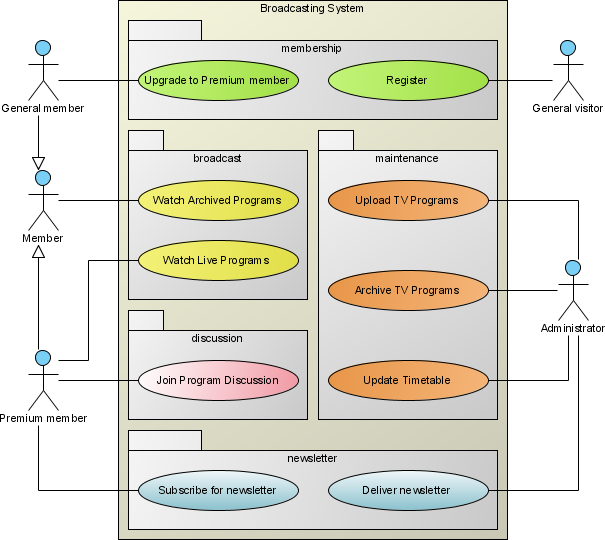
- Systemgrenze: Ein Rechteck mit der Beschriftung „Broadcasting-System“, das alle Use-Cases umschließt.
- Aktoren:
- Allgemeiner Besucher: Interagiert mit „Registrieren.“
- Mitglied: Interagiert mit „Zum Premium-Mitglied upgraden“, „Live-Programme ansehen“, „Archivierte Programme ansehen“ und „Für Newsletter anmelden.“
- Premium-Mitglied: Erbt von Mitglied und kann „An Programmdiskussion teilnehmen.“
- Administrator: Verwaltet „TV-Programme hochladen“, „TV-Programme archivieren“, „Zeitplan aktualisieren“ und „Newsletter versenden.“
- Use-Cases: Gruppiert in fünf Kategorien:
- Mitgliedschaft (grüner Oval): Registrieren, zum Premium-Mitglied upgraden.
- Broadcast-Programme (gelber Oval): Live-Programme ansehen, archivierte Programme ansehen.
- Diskussion (rosa Oval): An Programmdiskussion teilnehmen.
- Wartung (orangefarbener Oval): TV-Programme hochladen, TV-Programme archivieren, Zeitplan aktualisieren.
- Newsletter (blauer Oval): Für Newsletter anmelden, Newsletter versenden.
- Beziehungen:
- Assoziationen: Feste Linien verbinden Akteure mit Use Cases (z. B. Mitglied mit „Live-Programme ansehen“).
- Verallgemeinerung: Premium-Mitglied verallgemeinert Mitglied (gestrichelte Linie mit Dreieckspfeilspitze).
- Einbeziehung: „Für Newsletter anmelden“ beinhaltet „Newsletter zustellen“ (gestrichelte Linie, vermutlich mit dem Stereotyp «include»).
Diese detaillierte Aufgliederung bildet die Grundlage dafür, zu verstehen, wie man Use Case-Diagramme erstellt und interpretiertUse Case-Diagramme.
Wichtige Konzepte erklärt
Die folgende Tabelle fasst die in der Abbildung dargestellten Schlüsselkonzepte und ihre Relevanz für die Systemmodellierung zusammen:
| Konzept | Beschreibung | Relevanz für die Systemmodellierung |
|---|---|---|
| Akteure | Entitäten, die mit dem System interagieren (z. B. Allgemeiner Besucher, Mitglied). | Identifiziert, wer das System nutzt und welche Rollen sie spielen. |
| Use Cases | Funktionen, die das System bereitstellt (z. B. Registrieren, Live-Programme ansehen). | Erfasst, was das System aus der Sicht des Benutzers tut. |
| Systemgrenze | Rechteck, das die Use Cases umschließt und mit dem Systemnamen beschriftet ist. | Definiert den Umfang des Systems und trennt es von den Akteuren ab. |
| Assoziationen | Feste Linien, die Akteure mit Use Cases verbinden. | Zeigt, welche Akteure welche Use Cases ausführen können. |
| Verallgemeinerung | Gestrichelte Linie mit Dreieckspfeilspitze, die Vererbung zeigt (z. B. Premium-Mitglied erbt von Mitglied). | Modelliert Akteurhierarchien und reduziert Redundanz. |
| Einbeziehung | Gestrichelte Linie mit Pfeil, die anzeigt, dass ein Use Case einen anderen beinhaltet (z. B. Anmeldung beinhaltet Zustellung). | Zeigt Abhängigkeiten zwischen Use Cases an und vereinfacht die Modellierung. |
| Erweitern (nicht im Beispiel) | Punktierte Linie mit Pfeil, die eine optionale Funktion unter Bedingungen anzeigt. | Nützlich zum Modellieren von optionalen oder bedingten Funktionalitäten. |
Diese Konzepte sind für die Modellierung von Systemen unerlässlich, um sicherzustellen, dass alle Beteiligten die Funktionalität und Interaktionen verstehen.
Organisation von Use Cases
Beim OrganisierenUse Cases in einem Diagramm, berücksichtigen Sie die folgenden Best Practices:
- Verwandte Use Cases gruppieren: Verwenden Sie Pakete oder farbige Ovale (wie im Beispiel), um Use Cases zu gruppieren, die funktional zusammenhängen. Dies macht das Diagramm leichter lesbar und verständlich, besonders für komplexe Systeme.
- Beispiel: „Mitgliedschaft“ umfasst „Registrieren“ und „Zum Premium-Mitglied upgraden“, während „Sendeprogramme“ „Live-Programme ansehen“ und „Archivierte Programme ansehen“ umfasst.
- Klare Benennung verwenden: Stellen Sie sicher, dass Use Case-Namen klar und beschreibend sind, typischerweise in der Form „Verb + Substantiv“ (z. B. „Mitglied registrieren“, „Live-Programme ansehen“). Vermeiden Sie vage oder übermäßig technische Namen.
- Halten Sie es einfach: Vermeiden Sie es, das Diagramm mit zu vielen Use Cases oder Akteuren zu überladen. Falls das System komplex ist, überlegen Sie, mehrere Diagramme für verschiedene Subsysteme oder Aspekte zu erstellen.
- Beispiel: Das bereitgestellte Diagramm ist gut organisiert und gliedert die Use Cases in fünf Kategorien, was die Nachvollziehbarkeit erleichtert.
- Zeigen Sie nur relevante Beziehungen: Fügen Sie nur Beziehungen (Assoziationen, Generalisierungen, Includes usw.) hinzu, die notwendig sind, um die Interaktionen zwischen Akteuren und Use Cases zu verstehen.
- Beispiel: Das Diagramm zeigt Assoziationen zwischen Akteuren und ihren jeweiligen Use Cases sowie eine Generalisierung zwischen Mitglied und Premium-Mitglied.
Ein unerwarteter Aspekt dieser Analyse ist die Verwendung von Farbcodierung für Kategorien, die das visuelle Erscheinungsbild und die Lesbarkeit verbessert und potenziell erleichtert, dass nicht-technische Beteiligte die Struktur des Systems verstehen.
Kernelemente von Use Cases
Während das Use Case-Diagrammselbst nur die Namen der Use Cases zeigt, enthält eine vollständige Use Case-Spezifikation zusätzliche Details. Jeder Use Case sollte folgendes enthalten:
- Name: Ein klarer und präziser Name, der die Funktionalität beschreibt.
- Beispiel: „Registrieren“ oder „Live-Programme ansehen.“
- Beschreibung: Eine kurze Beschreibung dessen, was der Use Case erreicht.
- Beispiel: „Ermöglicht einem allgemeinen Besucher, ein Konto zu erstellen und Mitglied zu werden.“
- Voraussetzungen: Bedingungen, die erfüllt sein müssen, bevor der Anwendungsfall beginnen kann.
- Beispiel: Für „Upgrade auf Premium-Mitglied“ könnte die Voraussetzung lauten: „Der Benutzer muss bereits ein Mitglied sein.“
- Nachbedingungen: Bedingungen, die nach Abschluss des Anwendungsfalls erfüllt sein müssen.
- Beispiel: Für „Registrieren“ könnte die Nachbedingung lauten: „Ein neues Mitgliedskonto wird erstellt.“
- Ablauf der Ereignisse: Eine schrittweise Beschreibung, wie der Anwendungsfall durchgeführt wird, einschließlich alternativer Abläufe.
- Beispiel: Für „Live-Programme ansehen“ könnte der Ablauf folgendes beinhalten:
- Schritt 1: Mitglied wählt „Live-Programme ansehen.“
- Schritt 2: Das System zeigt eine Liste der Live-Programme an.
- Schritt 3: Mitglied wählt ein Programm zum Ansehen aus.
- Beispiel: Für „Live-Programme ansehen“ könnte der Ablauf folgendes beinhalten:
Diese Elemente stellen sicher, dass der Anwendungsfall vollständig dokumentiert ist und eine Grundlage für die Implementierung und das Testen bildet.
Empfoolenes Werkzeug: Visual Paradigm
Visual Paradigm ist ein hoch empfohlenes Werkzeug zum Erstellen vonUML-Diagrammen, einschließlich Anwendungsfalldiagrammen. Hier sind die Gründe dafür:

- Benutzerfreundlichkeit: Es verfügt über eine benutzerfreundliche Oberfläche, die das Erstellen und Bearbeiten von Diagrammen erleichtert, mit Drag-and-Drop-Funktionen zum Hinzufügen von Akteuren, Anwendungsfällen und Beziehungen.
- Umfassende Funktionen: Unterstützt alle standardmäßigen UML-Diagramme und ermöglicht Anpassungen, wie das Hinzufügen von Farben für Kategorien, wie im Beispiel zu sehen.
- Zusammenarbeit: Ermöglicht mehreren Benutzern, an demselben Projekt zu arbeiten, was es ideal für teambasierte Entwicklung macht, mit Funktionen zum Teilen und Überprüfen von Diagrammen.
- Integration: Kann mit anderen Entwicklungswerkzeugen integriert werden und unterstützt die Codeerzeugung aus UML-Modellen, was seine Nützlichkeit im Softwareentwicklungprozess erhöht.
- Dokumentation und Tutorials: Bietet umfangreiche Dokumentation und Tutorials, um Benutzer beim Einstieg und beim Meistern fortgeschrittener Funktionen zu unterstützen, wodurch sowohl Anfänger als auch Experten Zugang haben.
So erstellen Sie ein Anwendungsfalldiagramm in Visual Paradigm:
- Ein neues Projekt starten: Öffnen Sie Visual Paradigm und erstellen Sie ein neues Projekt.
- Ein neues Diagramm erstellen: Gehen Sie zu „Diagramm“ > „Neu“ und wählen Sie „Use-Case-Diagramm“ aus.
- Aktoren hinzufügen: Verwenden Sie die Werkzeugleiste, um Aktoren (Stickfiguren) hinzuzufügen und sie zu benennen (z. B. Allgemeiner Besucher, Mitglied).
- Use Cases hinzufügen: Fügen Sie Ovale für Use Cases (z. B. „Registrieren“, „Live-Programme ansehen“) hinzu und beschriften Sie sie.
- Beziehungen zeichnen: Zeichnen Sie mit der Werkzeugleiste Assoziationen (feste Linien) zwischen Aktoren und Use Cases, fügen Sie Verallgemeinerungsbeziehungen (gestrichelte Linien mit Dreieckspfeilen) für Aktoren-Vererbung hinzu (z. B. Premium-Mitglied verallgemeinert Mitglied) und fügen Sie Include-Beziehungen (gestrichelte Linien mit Pfeilen) für Use Cases hinzu, die andere beinhalten (z. B. „Newsletter abonnieren“ beinhaltet „Newsletter ausliefern“).
- Mit Paketen organisieren: Fügen Sie bei Bedarf Pakete (Rechtecke) hinzu, um verwandte Use Cases zu gruppieren (z. B. „Mitgliedschaft“, „Sendeprogramme“).
- Speichern und teilen: Speichern Sie Ihr Diagramm und teilen Sie es mit den Stakeholdern zur Überprüfung.
Visual Paradigm bleibt ein relevantes und effektives Werkzeug für UML-Modellierung, das sich an modernen Softwareentwicklungspraktiken ausrichtet.
Wann ein Use-Case-Diagramm verwendet werden sollte
Use-Case-Diagramme sind besonders nützlich in folgenden Szenarien:
- Erfassung funktionaler Anforderungen: Um zu dokumentieren, was das System aus der Sicht des Benutzers tut, und sicherzustellen, dass alle Funktionen abgedeckt sind.
- Kommunikation mit Stakeholdern: Um eine Übersicht über die Funktionalität des Systems für nicht-technische Stakeholder bereitzustellen, was Diskussionen und Zustimmungen erleichtert.
- Identifizierung von Akteuren und ihren Rollen: Um klarzustellen, wer mit dem System interagiert und was er tun kann, was bei der Definition von Rollen und Berechtigungen hilft.
- Planung der Systementwicklung: Um den Entwicklungsprozess durch die Definition des Umfangs und der Grenzen des Systems zu leiten und als Bauplan für die Umsetzung zu dienen.
Tipps und Tricks für effektive Use-Case-Diagramme
Beim Erstellen von Use-Case-Diagrammen sollten Sie die folgenden Tipps und Tricks berücksichtigen:
- Farbcodierung verwenden: Wie im Beispiel verwenden Sie verschiedene Farben für verschiedene Kategorien von Use Cases (z. B. grün für Mitgliedschaft, gelb für Sendeprogramme), um das Diagramm optisch ansprechend und leichter verständlich zu gestalten, insbesondere für nicht-technische Zuschauer.
- Überlastung des Diagramms vermeiden: Wenn das System viele Anwendungsfälle hat, sollten Sie separate Diagramme für verschiedene Subsysteme oder Aspekte erstellen, um Klarheit und Lesbarkeit zu gewährleisten.
- Behalten Sie konsistente Benennungen und Symbole bei: Verwenden Sie die Standard-UML-Notation für Akteure (Stickfiguren), Anwendungsfälle (Ovale) und Beziehungen (feste Linien für Assoziationen, gestrichelte Linien für Generalisierungen und Einbindungen), um Konsistenz im gesamten Diagramm sicherzustellen.
- Validieren Sie mit Benutzern: Überprüfen Sie das Diagramm immer mit Endbenutzern oder Fachexperten, um sicherzustellen, dass es ihren Erwartungen entspricht, und um das Risiko von Missverständnissen während der Umsetzung zu verringern.
Fazit
Anwendungsfalldiagramme sind entscheidend, um die funktionalen Anforderungen eines Systems aus der Sicht des Benutzers zu erfassen. Indem Sie die oben genannten Schritte befolgen und ein Werkzeug wie Visual Paradigm können Sie klare und effektive Anwendungsfalldiagramme erstellen, die die Kommunikation zwischen Stakeholdern erleichtern und den Entwicklungsprozess leiten. Das bereitgestellte Beispiel („Broadcasting-System“) zeigt, wie Anwendungsfälle in logische Kategorien organisiert werden können, Beziehungen zwischen Akteuren und Anwendungsfällen definiert werden können und Standard-UML die Notation effektiv genutzt werden kann, um ein umfassendes Verständnis der Funktionalität des Systems sicherzustellen.