


Einführung
Zustandsdiagramme sind ein leistungsfähiges Werkzeug in der Softwaretechnik und Systemgestaltung, das Entwicklern ermöglicht, das Verhalten von Systemen in Reaktion auf verschiedene Ereignisse zu visualisieren und zu modellieren. Dieser Leitfaden führt Sie Schritt für Schritt durch den Prozess der Erstellung eines Zustandsdiagramms für einen Mikrowellenherd mit Hilfe von Visual Paradigm, einem beliebten UML-Modellierungswerkzeug. Wir behandeln grundlegende Konzepte, schrittweise Anleitungen und Tipps zur effektiven Verwendung von Zustandsdiagrammen zum Modellieren komplexer Systeme.
Wichtige Konzepte in Zustandsdiagrammen
Zustände
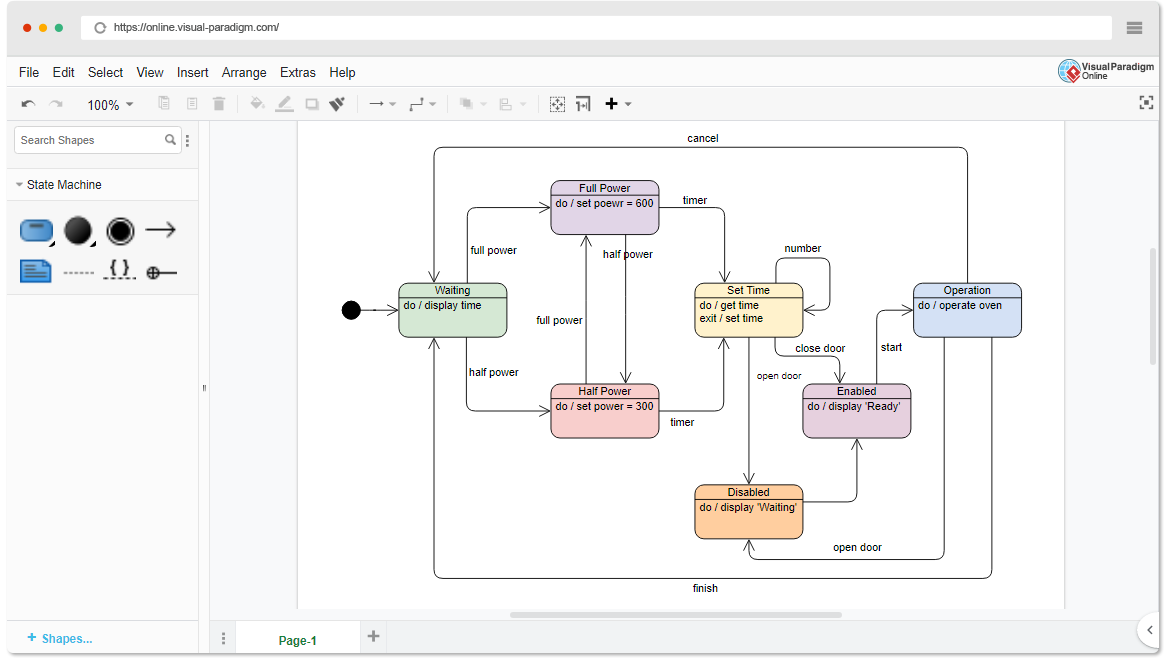
Ein Zustand stellt einen Zustand oder eine Situation dar, in dem sich ein Objekt befindet. Im Kontext eines Mikrowellenherds könnten Zustände beispielsweise „Warten“, „Volle Leistung“, „Halbe Leistung“, „Zeit einstellen“, „Betrieb“, „Aktiviert“ und „Deaktiviert“ sein.
Übergänge
Übergänge stellen die Veränderung von einem Zustand zu einem anderen in Reaktion auf ein Ereignis dar. Zum Beispiel könnte die Mikrowelle von „Warten“ zu „Volle Leistung“ wechseln, wenn der Benutzer die Leistungsstufe auf voll einstellt.
Ereignisse
Ereignisse sind Vorkommnisse, die Übergänge zwischen Zuständen auslösen. Im Beispiel einer Mikrowelle könnten Ereignisse Benutzeraktionen wie das Einstellen der Leistungsstufe, das Starten des Timers oder das Öffnen der Tür sein.
Aktionen
Aktionen sind Operationen, die während eines Übergangs oder innerhalb eines Zustands ausgeführt werden. Zum Beispiel könnte die Mikrowelle die verbleibende Zeit anzeigen oder den Kochvorgang starten.
Anfangs- und Endzustände
Der Anfangszustand ist der Ausgangspunkt des Zustandsdiagramms und wird durch einen festen schwarzen Kreis dargestellt. Der Endzustand ist der Endpunkt und wird durch einen konzentrischen Kreis dargestellt.
Erstellen eines Zustandsdiagramms in Visual Paradigm
Schritt 1: Erstellen eines neuen Projekts
- Öffnen Sie Visual Paradigm und wählen SieProjekt > Neuaus der Symbolleiste aus.
- Geben Sie einen Projektnamen ein (z. B. „Zustandsdiagramm für Mikrowellenherd“) und klicken Sie aufLeeres Projekt erstellen.
Schritt 2: Erstellen eines neuen Zustandsdiagramms
- Wählen SieDiagramm > Neuaus der Symbolleiste aus.
- Wählen Sie im Fenster „Neues Diagramm“Zustandsmaschinen-Diagrammaus und klicken Sie aufWeiter.
- Benennen Sie Ihr Diagramm (z. B. „Zustandsdiagramm für Mikrowelle“) und klicken Sie aufOK.
Schritt 3: Zustände hinzufügen
- Klicken Sie auf dieZustandWerkzeug in der Diagramm-Werkzeugleiste und klicken Sie auf die Zeichenfläche des Diagramms, um einen neuen Zustand zu erstellen.
- Benennen Sie den Zustand (z. B. „Warten“) und drücken SieEingabeum zu bestätigen.
- Wiederholen Sie diesen Vorgang, um alle erforderlichen Zustände für Ihr Mikrowellen-System hinzuzufügen.
Schritt 4: Übergänge definieren
- Klicken Sie auf dieÜbergangWerkzeug in der Diagramm-Werkzeugleiste und klicken Sie auf den Quellzustand.
- Ziehen Sie den Pfeil zum Zielzustand, um einen Übergang zu erstellen.
- Beschriften Sie den Übergang mit dem Ereignis, das ihn auslöst (z. B. „Leistung = 600 einstellen“).
- Wiederholen Sie diesen Vorgang, um alle Übergänge zwischen Zuständen zu definieren.
Schritt 5: Anfangs- und Endzustände hinzufügen
- Klicken Sie auf dieAnfangszustandWerkzeug in der Diagramm-Werkzeugleiste und klicken Sie auf die Zeichenfläche des Diagramms, um den Anfangszustand zu erstellen.
- Verbinden Sie den Anfangszustand mit dem ersten Zustand in Ihrem Diagramm (z. B. „Warten“).
- Klicken Sie auf dieEndzustandWerkzeug in der Diagramm-Werkzeugleiste und klicken Sie auf die Zeichenfläche des Diagramms, um den Endzustand zu erstellen.
- Verbinden Sie den Endzustand mit dem entsprechenden Zustand in Ihrem Diagramm (z. B. „Deaktiviert“).
Schritt 6: Aktionen und Wächter definieren
- Klicken Sie mit der rechten Maustaste auf einen Übergang und wählen SieSpezifikationaus dem Popup-Menü.
- Geben Sie das Ereignis, die Bedingung (Guard) und die Aktion für die Übergangsschritt ein.
- Wiederholen Sie diesen Vorgang bei Bedarf für andere Übergänge.
Interpretation des Zustandsdiagramms der Mikrowelle
Zustände
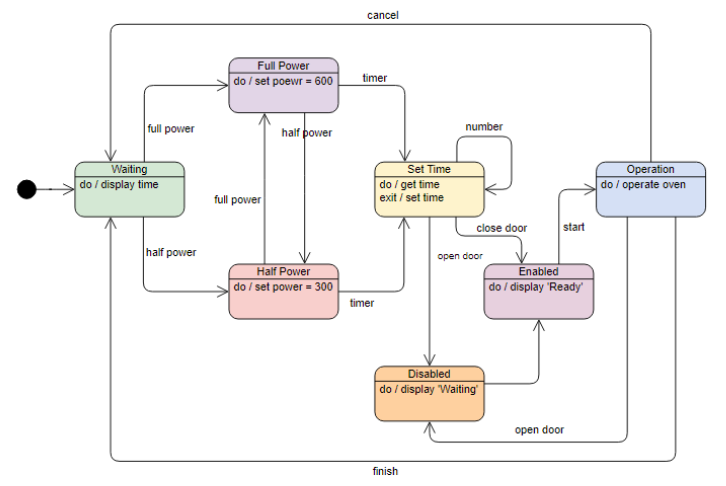
- Warten: Der Anfangszustand, in dem die Mikrowelle inaktiv ist und auf Benutzereingaben wartet.
- Volle Leistung: Der Zustand, in dem die Mikrowelle mit voller Leistung (600 Watt) arbeitet.
- Halbe Leistung: Der Zustand, in dem die Mikrowelle mit halber Leistung (300 Watt) arbeitet.
- Zeit einstellen: Der Zustand, in dem der Benutzer die Kochzeit einstellt.
- Betrieb: Der Zustand, in dem die Mikrowelle aktiv kocht.
- Aktiviert: Der Zustand, in dem die Mikrowelle bereit ist, das Kochen zu beginnen.
- Deaktiviert: Der Zustand, in dem die Mikrowelle nicht betriebsbereit ist.
Übergänge und Ereignisse
- Warten auf Volle Leistung: Ausgelöst durch das Ereignis „Leistung einstellen = 600“.
- Warten auf Halbe Leistung: Ausgelöst durch das Ereignis „Leistung einstellen = 300“.
- Volle Leistung zu Zeit einstellen: Ausgelöst durch das Ereignis „Timer“.
- Halbe Leistung zu Zeit einstellen: Ausgelöst durch das Ereignis „Timer“.
- Zeit einstellen zu Betrieb: Ausgelöst durch das Ereignis „start“.
- Betrieb in Aktiviert: Ausgelöst durch das Ereignis „finish“.
- Aktiviert in Deaktiviert: Ausgelöst durch das Ereignis „Tür öffnen“.
- Deaktiviert in Warten: Ausgelöst durch das Ereignis „Tür schließen“.
Aktionen
- Zeit anzeigen: Die Aktion, die verbleibende Zeit anzuzeigen, wird im Zustand „Zeit einstellen“ ausgeführt.
- Ofen betreiben: Die Aktion, den Kochvorgang zu starten, wird im Zustand „Betrieb“ ausgeführt.
- „Bereit“ anzeigen: Die Aktion, „Bereit“ anzuzeigen, wird im Zustand „Aktiviert“ ausgeführt.
- „Warten“ anzeigen: Die Aktion, „Warten“ anzuzeigen, wird im Zustand „Deaktiviert“ ausgeführt.
Tipps und Tricks für eine effektive Zustandsdiagramm-Modellierung
- Beginne einfach: Beginne mit einem einfachen Zustandsdiagramm und füge schrittweise Komplexität hinzu, wenn nötig.
- Verwende beschreibende Namen: Verwende klare und beschreibende Namen für Zustände, Ereignisse und Aktionen, um das Verständnis zu verbessern.
- Dokumentiere Annahmen: Dokumentiere alle Annahmen oder Geschäftsregeln, die nicht explizit im Zustandsdiagramm dargestellt sind.
- Arbeite mit Stakeholdern zusammen: Beteilige die Stakeholder, um sicherzustellen, dass das Zustandsdiagramm ihre Anforderungen genau widerspiegelt.
- Verwende Unterzustände: Bei komplexen Systemen verwende Unterzustände, um Zustände in kleinere, übersichtlichere Teile zu zerlegen.
Fazit
Zustandsdiagramme sind ein leistungsfähiges Werkzeug zur Modellierung des Verhaltens komplexer Systeme wie eines Mikrowellenherds. Mit Visual Paradigm können Sie Zustandsdiagramme effektiv erstellen und verwalten, um Ihre Systeme präzise und klar zu visualisieren und zu gestalten. Dieser Leitfaden hat die wichtigsten Konzepte, schrittweisen Anleitungen und Tipps zur Erstellung von Zustandsdiagrammen behandelt und Ihnen dabei geholfen, das Verhalten Ihrer Systeme genau und effizient zu modellieren.
Referenzen
- Visual Paradigm – Leitfaden für Zustandsmaschinen-Diagramme
- Visual Paradigm – Erstellen von Zustandsdiagrammen
- Visual Paradigm – Tutorial zu Zustandsdiagrammen
Dieser umfassende Leitfaden bietet eine Übersicht über die Erstellung und Interpretation von Zustandsdiagrammen in Visual Paradigm sowie über zentrale Konzepte, praktische Beispiele und Tipps und Tricks, um Ihnen bei der effektiven Modellierung des Verhaltens Ihrer Systeme zu helfen. Durch das Verständnis dieser Konzepte und die Nutzung der verfügbaren Tools können Sie effiziente und effektive Zustandsdiagramme gestalten, die Ihren Systemanforderungen entsprechen.