


什麼是 Pipeline?
The Visual Paradigm OpenDocs Pipeline 是一個安全且集中的儲存庫,作為 Visual Paradigm 生態系統中不同工具之間的「連結組件」。它主要用於彌補初始視覺建模與最終文件之間的差距,讓團隊能夠無需手動匯出/匯入的摩擦,輕鬆實現從「概念到文件」的轉換。
可將其視為一個關鍵的中心節點,用於在 Visual Paradigm Desktop(您在此創建並優化圖表)與 OpenDocs(您在此建立全面文件)之間儲存、管理並傳輸資產——例如 UML 圖表、流程圖或系統架構等。
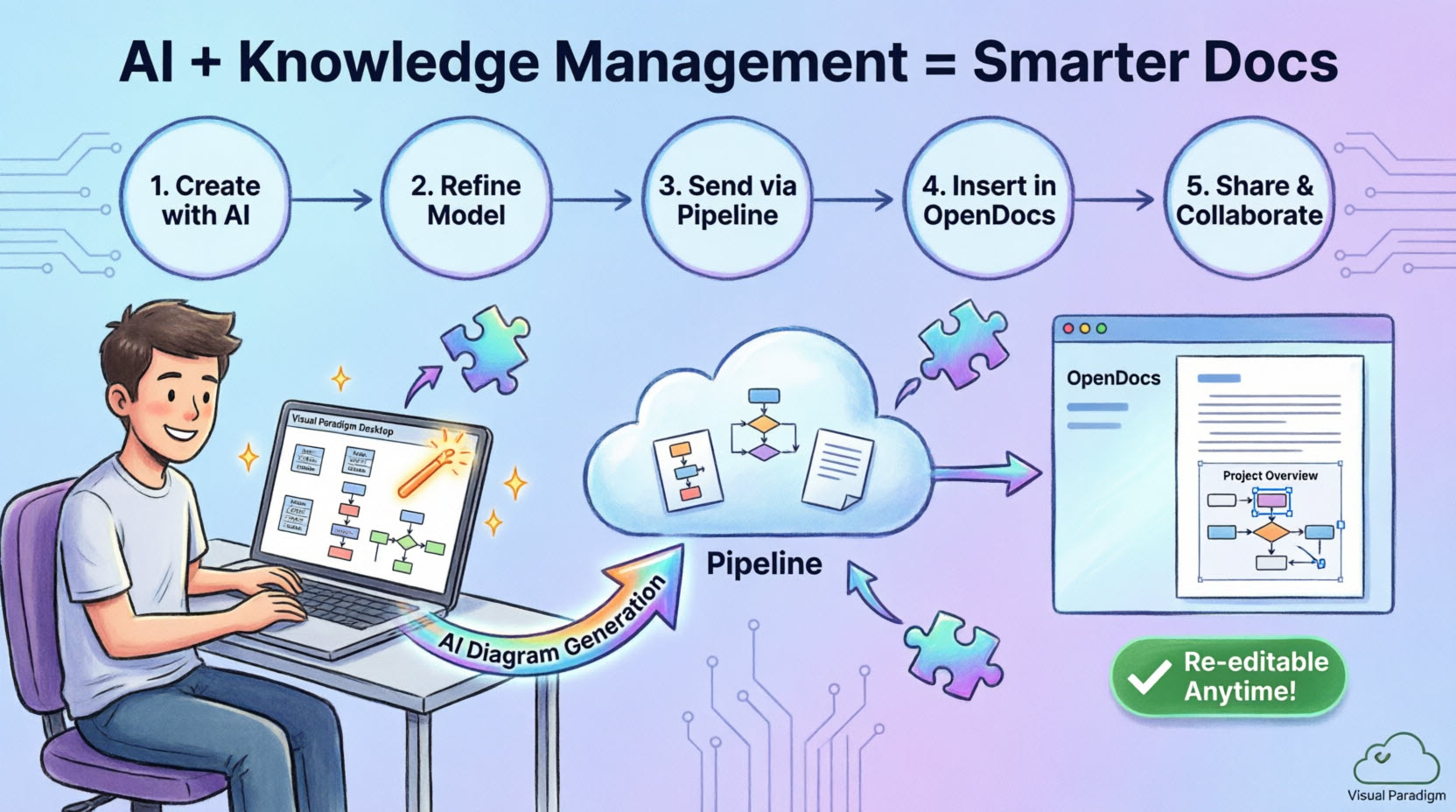
Pipeline 允許來自一個工具(例如 AI 生成的 UML 圖表)的輸出,成為另一個工具(如技術手冊或系統規格文件)的輸入,從而建立無縫且雙向的工作流程。
主要功能與優勢
✅ 無縫傳輸
只需一次操作,即可直接從 Visual Paradigm Desktop 或 AI 聊天機器人將圖表發送到您的 OpenDocs 工作區,無需手動處理檔案。
✅ 保持完全可編輯性
與靜態影像匯出不同,透過 Pipeline 發送的圖表仍與其來源模型保持連結。您可在桌面環境中重新編輯圖表,並僅需點擊幾下即可將更新推送至 OpenDocs,完整保留所有格式與元資料。
✅ 自動版本控制
Pipeline 會自動追蹤版本變更。當模型演進時,您可在文件中切換至最新版本,確保資訊始終最新——並附帶版本歷史記錄與回滾功能。
✅ AI 整合
在 AI 聊天機器人中使用自然語言生成專業圖表,然後將其「透過 Pipeline」直接輸入 OpenDocs 中的技術手冊或知識庫,以進行進一步描述與情境化處理。
✅ 消除手動摩擦
以自動化且可靠的流程,取代傳統易出錯的作業方式,例如匯出影像、上傳檔案,以及手動替換文件中過時的視覺內容。
何時應使用 Pipeline?
Pipeline 設計用於您需要以下情境時:
| 情境 | Pipeline 解決方案 |
|---|---|
| 將圖表從桌面端傳輸至文件 | 在 Visual Paradigm Desktop 專業版中創建或優化圖表後,使用 Pipeline 將其移至您的 OpenDocs 知識庫 |
| 維持版本控制 | 當您的模型演進,且需要讓文件與最新圖表版本保持同步時 |
| 跨團隊協作 | 當多位利害關係人需要同時存取視覺模型及其情境化文件時 |
| 利用 AI 生成的圖表 | 在使用 Visual Paradigm Desktop 的 AI 圖表生成功能快速呈現概念後,直接將其傳送至 OpenDocs 進行進一步闡述 |
| 建立動態文件 | 當您的文件需要在專案生命週期中與您的模型同步演進時 |
存取需求
| 需求 | 詳細資訊 |
|---|---|
| 授權等級 | Visual Paradigm Professional 版本或以上,或 Visual Paradigm Online(組合版)授權 |
| 平台存取 | OpenDocs 是一個可透過任何現代瀏覽器存取的基於網頁的平台;資產在桌面或 AI 工具中建立/優化 |
| 網路連接 | 用於資料流程同步與雲端儲存庫存取 |
| 使用者權限 | 在桌面與 OpenDocs 環境中皆具備適當的專案存取權限 |
逐步指南:使用資料流程
📤 從 Visual Paradigm 桌面版匯出圖表至 OpenDocs
步驟 1:準備您的圖表
在 Visual Paradigm 桌面版中開啟您想要傳送的圖表。這可以是您手動建立的圖表,或是使用 AI 圖表生成工具產生的圖表。
步驟 2:傳送至資料流程
右鍵按一下圖表,並選擇 匯出 > 傳送至 OpenDocs 資料流程.
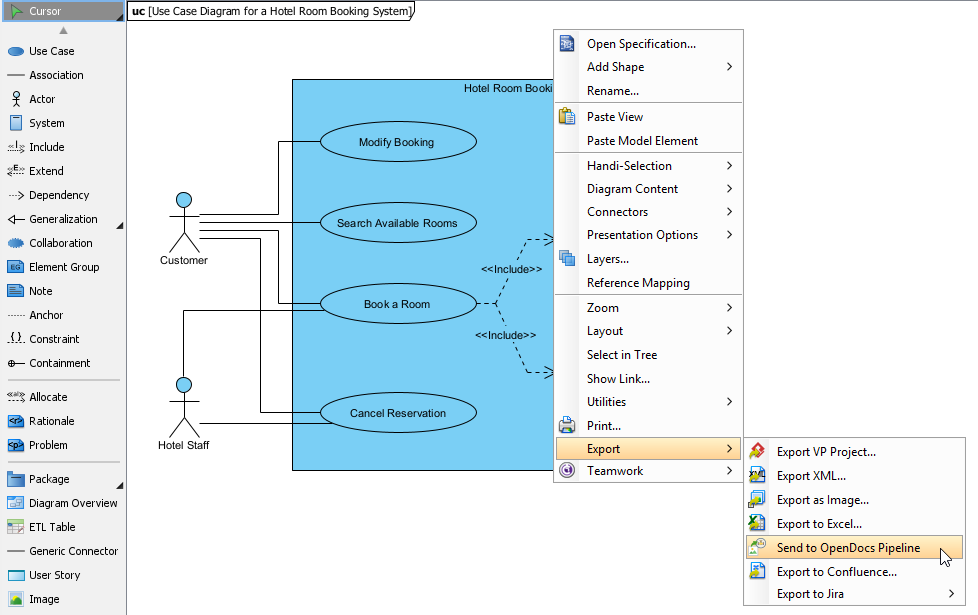
步驟 3:儲存您的專案
當提示時,點擊 確定。這可確保您的圖表在資料流程中正確地進行版本控制。
步驟 4:新增背景資訊(可選)
輸入一段註解,以幫助識別資產的版本或目的。此註解將在 OpenDocs 內的資料流程窗格中顯示,讓團隊成員更容易理解圖表的背景。
步驟 5:確認匯出
確認匯出,將您的圖表傳送至基於雲端的資料流程儲存庫。
📥 將資料流程資產插入 OpenDocs
一旦您的圖表進入流程,將其整合到文件中就非常簡單:
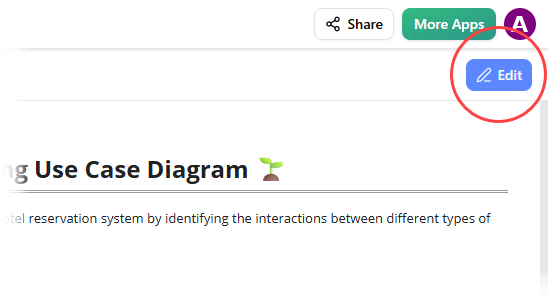
步驟 1:進入編輯模式
在 OpenDocs 中開啟任何文件頁面,然後點擊 編輯.
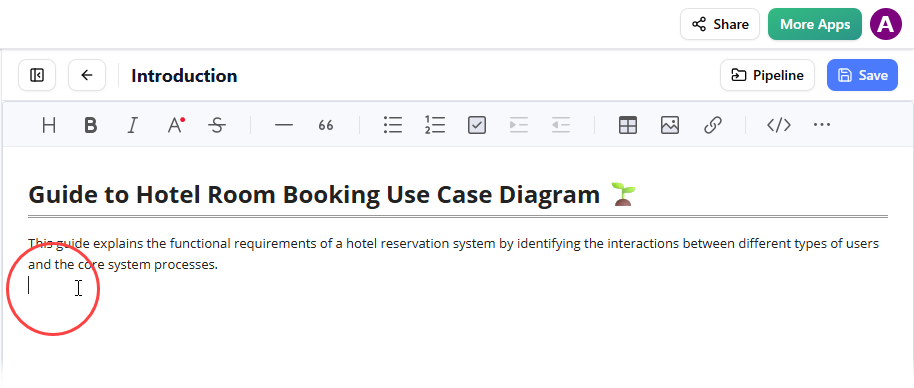
步驟 2:定位游標
點擊您想要插入圖表的頁面。
步驟 3:存取插入功能表
在工具列上,點擊 插入.
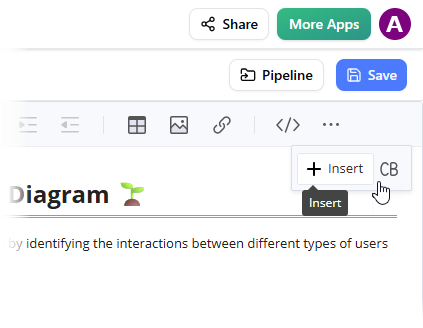
步驟 4:從流程中選擇
在 插入 視窗中,選擇 流程 從左側側邊欄中選擇。您傳送的圖表將在此處顯示,準備插入。
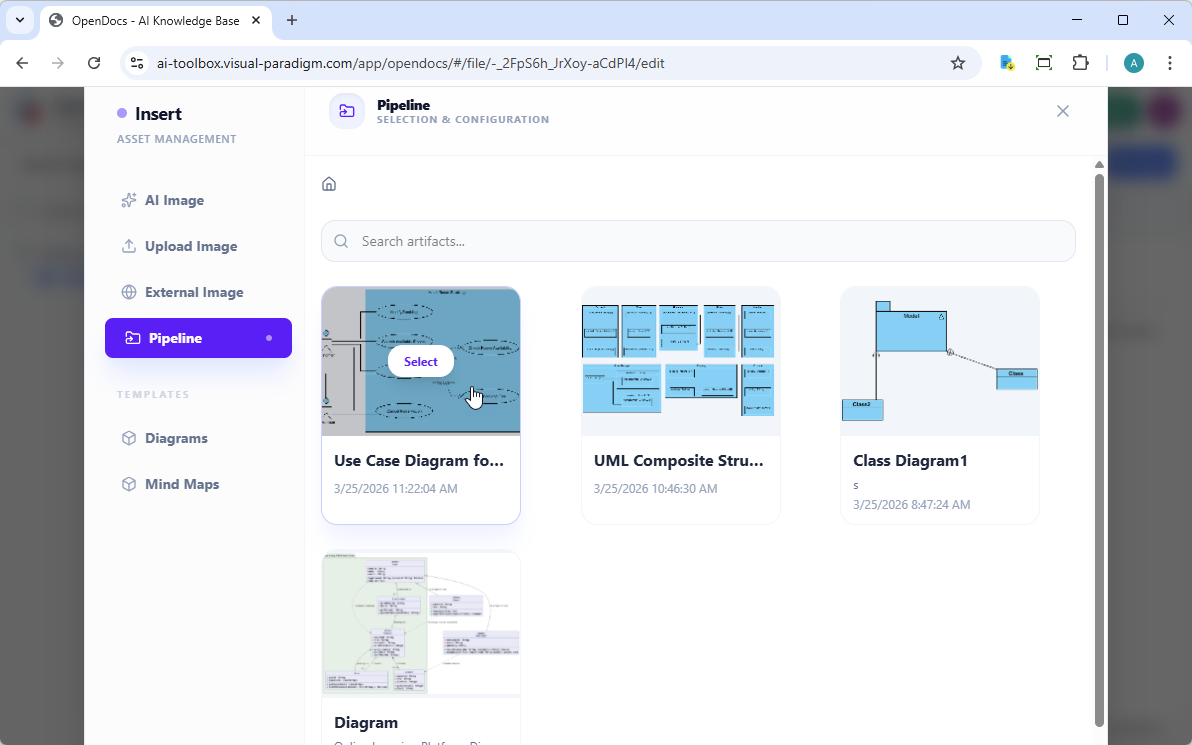
步驟 5:插入圖表
點擊圖表,即可將影像直接插入游標位置。
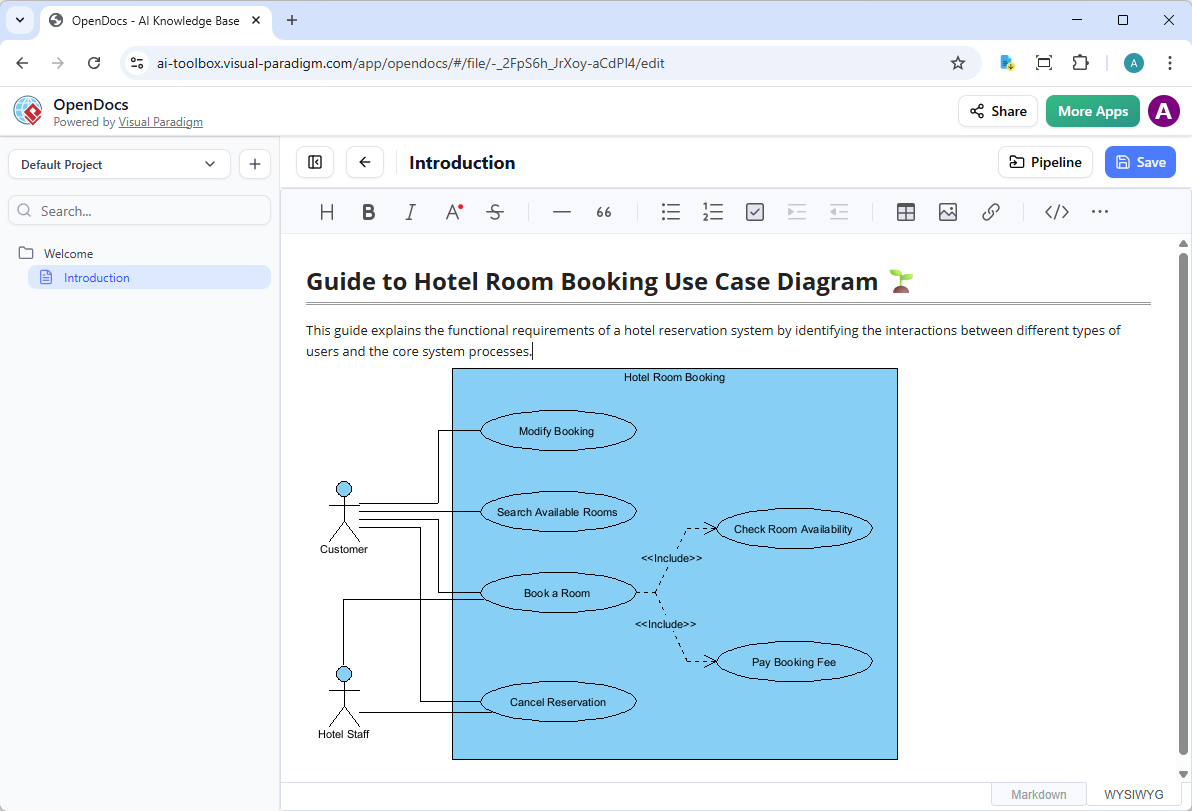
🔄 保持文件同步:更新資產
流程最強大的功能之一,就是能夠讓您的文件與不斷演變的模型保持同步。
步驟 1:開啟來源圖表
在 OpenDocs 中,點擊圖表右上角的 編輯 圖示,以開啟 編輯圖表 視窗。
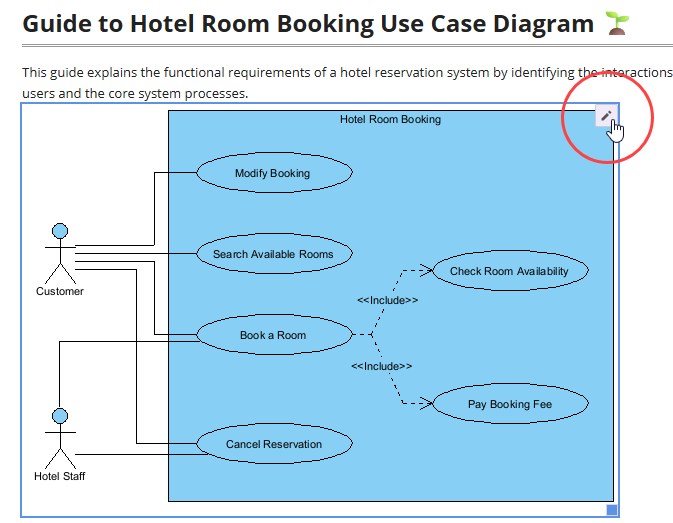
複製提供的圖表連結。在 Visual Paradigm Desktop 中,前往 專案 > 開啟,貼上連結,軟體將為您開啟來源模型。
步驟 2:編輯並重新發送
在 Visual Paradigm Desktop 中修改您的圖表。完成後,右鍵點選圖表並選擇 匯出 > 發送到 OpenDocs Pipeline 再次執行。這將自動建立該實體的新版本。
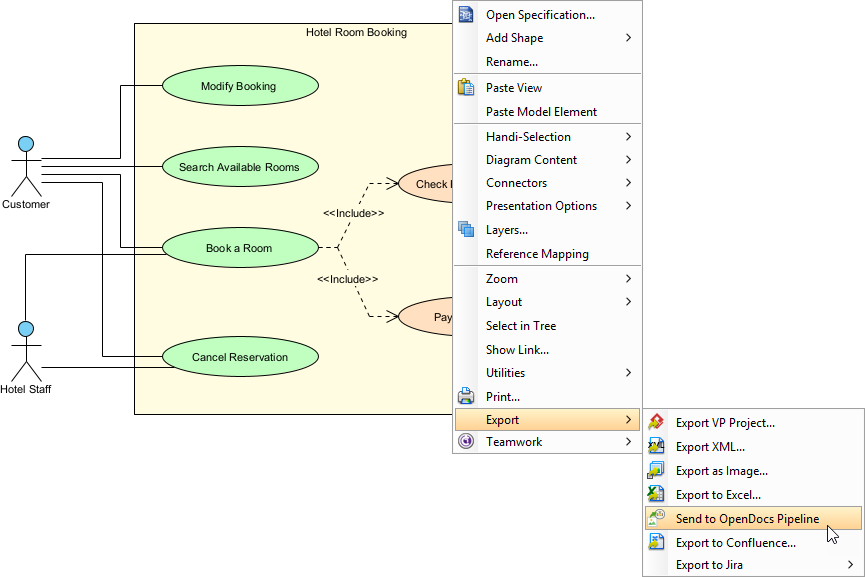
步驟 3:切換至最新版本
回到 OpenDocs 編輯器,點選 Pipeline 於右上角。
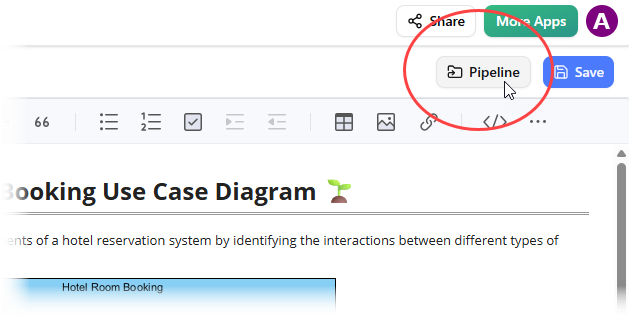
您將看到該頁面目前使用的實體。選擇圖表以查看版本清單。只需點選最新版本,即可立即將舊圖表替換為更新版本。
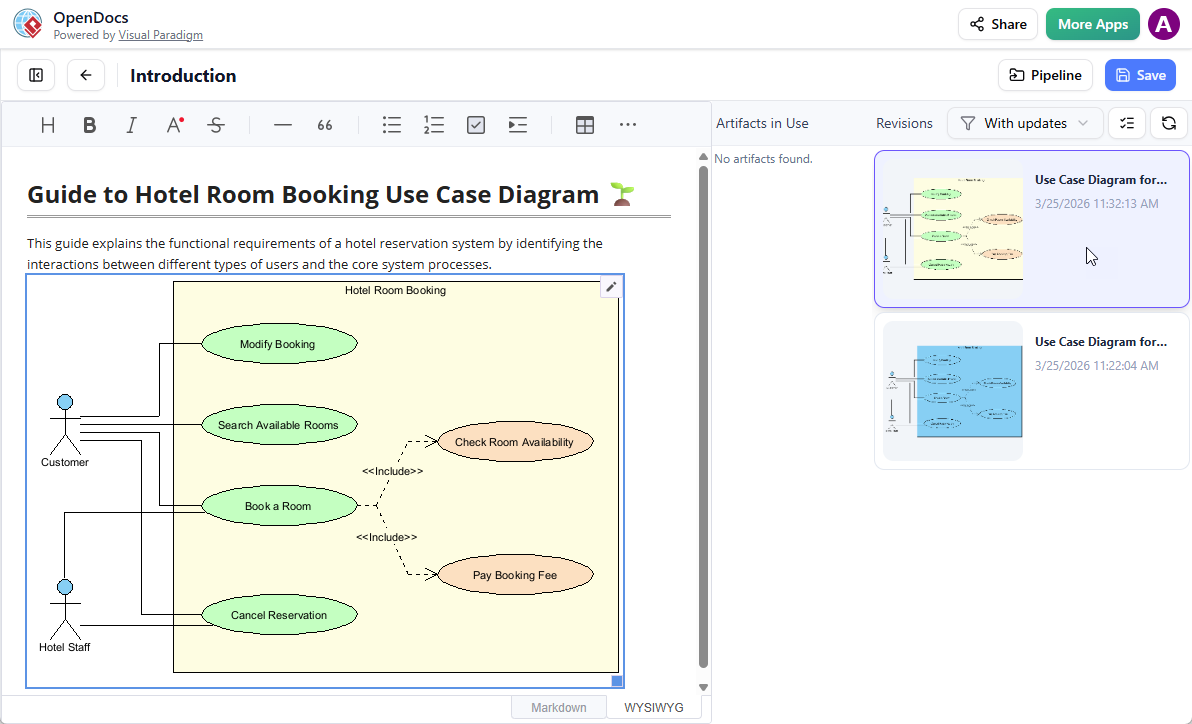
為何 Pipeline 轉化知識管理
🎯 建立真正的單一可信來源
Pipeline 消除了跨不同平台分散的圖表版本。透過將所有實體集中於一個可讓桌面版與 OpenDocs 共用的儲存庫中,團隊始終使用最新版本——這對知識管理至關重要,因為過時資訊會導致高昂錯誤。
👥 支援協作式知識建構
團隊成員擅長不同任務——有些人擅長建模,有些人則是技術撰寫專家。Pipeline 讓每位成員能在自己偏好的環境中工作,同時貢獻於統一的知識庫。建模者專注於 Visual Paradigm Desktop;文件專員則在 OpenDocs 中工作;Pipeline 可順暢連結他們的工作。
🏃 支援敏捷文件編寫實務
在敏捷環境中,需求與設計快速演變。Pipeline 的版本追蹤與簡易更新機制,確保文件能與開發同步進行。團隊不再需要在「即時文件」與「存在文件」之間做選擇——他們可以兼得。
🧠 減少認知負荷
透過自動化工具間的圖表傳輸,Pipeline 讓團隊成員脫離繁瑣的檔案管理任務。這使他們能專注於真正重要的事:建立精確模型並撰寫清晰文件。可選的註解功能提供背景資訊,無需額外的溝通管道。
🔄 促進知識傳遞
在新成員入職或專案交接時,Pipeline 提供模型與文件共同演變的完整、版本化歷史。此歷史背景對於理解設計決策與系統演進至關重要。
🤖 整合 AI 協助工作流程
Pipeline 完全支援 Visual Paradigm 的 AI 圖表生成功能。團隊可利用 AI 快速原型化構想,手動優化後立即將其納入動態文件中——無需離開 Visual Paradigm 生態系統。這加速了整個知識創建流程。
🏆 確保專業品質
僅在 Visual Paradigm Professional Edition 及以上版本中提供 Pipeline 整合,確保企業知識管理僅使用專業級工具。這在維持品質標準的同時,也提供現代團隊所需的彈性。
最佳實務與進階技巧
💡 命名與組織
-
為 Pipeline 實體使用描述性且一致的命名規範
-
匯出時加入有意義的註解,為協作者提供背景資訊
-
依專案階段、模組或利害關係人群組來組織圖表,以利快速存取
🔄 版本管理策略
-
建立團隊指南,以明確何時應建立新版本,何時應更新現有資料
-
使用版本歷史記錄來記載重大設計決策或需求變更
-
將過時版本歸檔而非刪除,以保留審計追蹤
🤝 協作工作流程
-
明確分配圖表維護與文件撰寫的責任權屬
-
使用 Pipeline 評論功能標示需要審查或釐清的項目
-
安排定期同步會議,以審查 Pipeline 資料與文件的一致性
🚀 AI 整合技巧
-
以 AI 生成的圖表作為快速原型,再手動優化後傳送至 Pipeline
-
使用包含目標文件讀者背景資訊的自然語言提示
-
利用 AI 建立初步結構,再於桌面端加入領域特定細節,最後在 OpenDocs 中完成定稿
🔒 安全與合規
-
定期審查存取權限,確保僅授權使用者可修改 Pipeline 資料
-
使用評論功能記錄合規要求或法規限制
-
匯出 Pipeline 活動的審計日誌,用於治理與品質保證流程
參考資源
-
將 AI 圖表同步至 OpenDocs Pipeline 使用指南: 逐步指南,說明如何即時將 AI 生成的圖表與 OpenDocs 同步,確保跨專案與團隊的文件一致性與即時更新
-
精通 Visual Paradigm OpenDocs 中的 Pipeline:簡化知識管理的完整指南: 對 Pipeline 功能、工作流程與企業知識管理最佳實務的全面介紹
-
使用敏捷管理工具的 Azure DevOps: 關於敏捷開發環境中資產管理與資料交換的洞察
-
AI 圖表至 OpenDocs Pipeline: 發布公告,詳細說明 AI 生成圖表與 OpenDocs Pipeline 的整合,以實現無縫知識傳遞
-
Visual Paradigm OpenDocs:AI 驅動知識管理與圖表生成的完整指南: 對 OpenDocs 功能的詳細概述,說明 AI 如何自動化複雜圖表的建立,同時保持準確性與專業標準
-
AI 文本分析工具 – 完全可編輯性: 文件說明如何透過 Visual Paradigm 的直覺式編輯器,完全掌控並保持 AI 生成圖表的可編輯性
-
OpenDocs – AI 驅動的視覺知識引擎: OpenDocs 的官方功能頁面,這是一個 AI 驅動的視覺知識平台,讓使用者能透過自然語言創建、管理與分享圖表與文件
-
OpenDocs 完整指南(2026 年 2 月至 3 月更新版):由人工智慧驅動的視覺知識引擎:深入指南,探討 OpenDocs 最新進展,包括人工智慧驅動的圖表生成、即時協作功能,以及增強的知識管理工作流程。
-
OpenDocs:人工智慧驅動的知識平台 – 發布說明:發布公告,詳細說明 OpenDocs 作為功能完整的 AI 知識平台正式推出,強調其能將文字描述轉換為結構化圖表與文件的能力。
-
人工智慧流程圖生成器 – OpenDocs 更新:了解 OpenDocs 現在如何支援從純文字生成人工智慧流程圖,透過自動將商業邏輯轉換為直觀的視覺化流程圖,提升生產力。
-
人工智慧實體關係圖(ERD)生成器 – OpenDocs:OpenDocs 現在內建人工智慧驅動的 ERD 生成器,可從自然語言輸入生成精確的資料庫結構圖,適合開發人員與資料架構師使用。
-
所見即所得編輯器更新 – 人工智慧知識管理工具:在 OpenDocs 內引入優化後的所見即所得編輯器,支援即時內容與圖表編輯,並具備增強的格式設定、協作功能,以及人工智慧輔助的內容結構化。
-
整合式圖表編輯器 – 創建多種類型圖表:OpenDocs 具備整合式圖表編輯器,支援 UML、BPMN、網路圖等多種類型,無需外部工具即可進行專業圖表製作。
-
與 OpenDocs AI 聊天:存取 OpenDocs 內的 AI 助手,用於生成圖表、釐清文件內容,並透過對話式人工智慧即時獲得改進知識資產的建議。
-
人工智慧部署圖生成器 – OpenDocs:OpenDocs 現在內建人工智慧驅動的部署圖生成器,可根據系統架構的文字描述自動生成基礎設施圖。
-
人工智慧元件圖生成器 – OpenDocs 更新:透過人工智慧驅動的元件圖生成器,強化 OpenDocs 功能,讓開發人員能從簡單的文字輸入快速視覺化軟體架構與模組關係。
-
人工智慧 EPC 圖生成器 – OpenDocs(事件驅動流程鏈):OpenDocs 現在支援人工智慧生成的 EPC 圖,協助業務分析師以事件觸發邏輯與組織角色建模複雜流程。
-
OpenDocs 新功能:人工智慧驅動的資料流程圖(DFD)支援:OpenDocs 現在支援人工智慧生成的資料流程圖,讓使用者能從純文字描述建立詳細的系統資料流程視覺化圖表。
-
人工智慧 PERT 圖生成器 – OpenDocs(Visual Paradigm):推出人工智慧驅動的 PERT 圖生成器,協助專案經理以最少的手動輸入,視覺化任務依賴關係、時間軸與關鍵路徑。
-
人工智慧分解結構圖製作工具 – OpenDocs:OpenDocs 現在內建人工智慧驅動的工具,可生成工作分解結構(WBS)圖表,協助專案團隊以層級方式組織任務,並有效規劃複雜專案。
-
OpenDocs 是否提供桌面應用程式?:OpenDocs 可透過現代網路瀏覽器存取,無需安裝,讓任何具備網路連線的裝置都能立即使用,非常適合遠端與協作團隊。
-
Visual Paradigm – 購買與授權:探索 Visual Paradigm 與 OpenDocs 的授權選項、套裝方案與定價計畫,包含企業、學術與個人訂閱方案。
-
AI驅動的圖表生成 – Visual Paradigm AI:訪問 Visual Paradigm 專用的 AI 門戶,探索先進的 AI 功能,包括圖表生成、自然語言轉圖表、以及整合於整個生態系統中的智慧文件工具。
準備好簡化您的知識管理工作流程了嗎?
首先探索 OpenDocs 並確認您的 Visual Paradigm 許可證包含 Pipeline 存取權限。接著,嘗試將您的第一張圖表從桌面發送到 OpenDocs——您將在數分鐘內體驗無縫的「概念到文件」工作流程。