


Was ist die Pipeline?
Die Visual Paradigm OpenDocs Pipeline ist ein sicheres, zentrales Repository, das als die „verbindende Substanz“ zwischen verschiedenen Tools in der Visual Paradigm-Ecosystem dient. Sie wird hauptsächlich verwendet, um die Lücke zwischen der ersten visuellen Modellierung und der endgültigen Dokumentation zu schließen, sodass Teams von „Konzept zu Dokumenten“ ohne manuelle Export-/Import-Probleme wechseln können.
Stellen Sie sich vor, es sei der zentrale Knotenpunkt, der Artefakte – wie UML-Diagramme, Flussdiagramme oder Systemarchitekturen – speichert, verwaltet und zwischen Visual Paradigm Desktop (wo Sie Diagramme erstellen und verfeinern) und OpenDocs (wo Sie umfassende Dokumentation erstellen) überträgt.
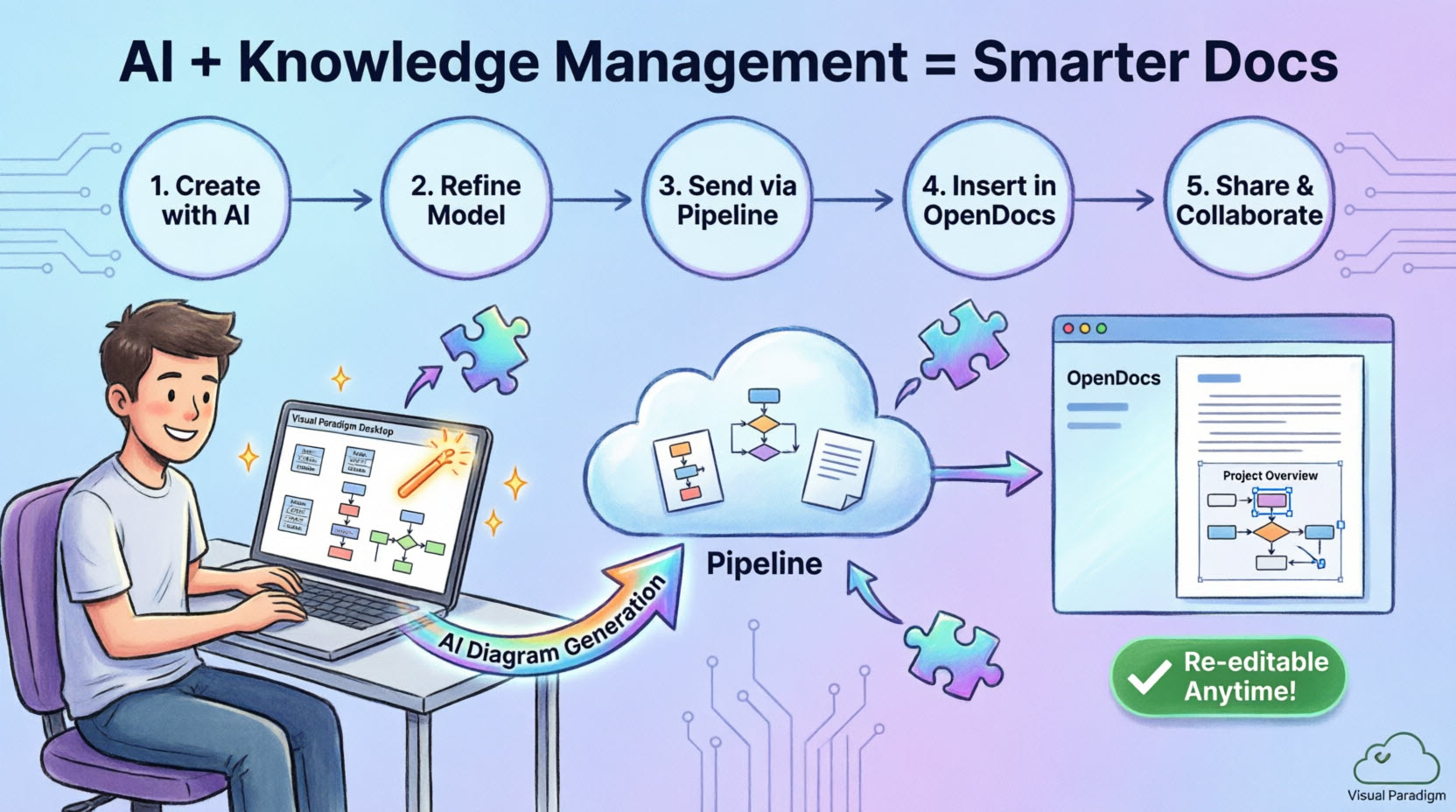
Die Pipeline ermöglicht es, dass Ausgaben aus einem Tool – wie ein künstlich intelligenter UML-Diagramm – als Eingaben für ein anderes Tool, beispielsweise ein technisches Handbuch oder ein System-Spezifikationsdokument, verwendet werden, wodurch ein nahtloser, bidirektionaler Workflow entsteht.
Wichtige Funktionen und Vorteile
✅ Nahtloser Transfer
Senden Sie Diagramme direkt von Visual Paradigm Desktop oder dem AI-Chatbot in Ihre OpenDocs-Arbeitsumgebung mit einer einzigen Aktion – keine manuelle Dateiverwaltung erforderlich.
✅ Erhält vollständige Bearbeitbarkeit
Im Gegensatz zu statischen Bildexporten bleiben Diagramme, die über die Pipeline gesendet werden, mit ihrem Quellmodell verbunden. Bearbeiten Sie ein Diagramm erneut in der Desktop-Umgebung und übertragen Sie Aktualisierungen mit wenigen Klicks in OpenDocs, wobei alle Formatierungen und Metadaten erhalten bleiben.
✅ Automatisches Versionsmanagement
Die Pipeline verfolgt Änderungen automatisch. Wenn ein Modell sich weiterentwickelt, können Sie innerhalb Ihrer Dokumentation auf die neueste Version wechseln, um sicherzustellen, dass die Informationen aktuell bleiben – inklusive Versionsverlauf und Rückgängigmachungsfunktion.
✅ KI-Integration
Erstellen Sie professionelle Diagramme mithilfe natürlicher Sprache im AI-Chatbot und „pipelinen“ Sie diese direkt in ein technisches Handbuch oder eine Wissensdatenbank in OpenDocs für weitere Beschreibung und Kontextualisierung.
✅ Beseitigt manuelle Reibung
Ersetzen Sie den traditionellen, fehleranfälligen Prozess des Exportierens von Bildern, Hochladen von Dateien und manuellen Ersetzen veralteter Visualisierungen in Dokumenten durch einen automatisierten, zuverlässigen Workflow.
Wann sollten Sie die Pipeline verwenden?
Die Pipeline ist für Szenarien konzipiert, in denen Sie Folgendes benötigen:
| Szenario | Pipeline-Lösung |
|---|---|
| Übertragen von Diagrammen von Desktop auf Dokumentation | Nach dem Erstellen oder Verfeinern von Diagrammen in der Visual Paradigm Desktop Professional Edition verwenden Sie die Pipeline, um sie in Ihre OpenDocs-Wissensdatenbank zu übertragen |
| Versionskontrolle aufrechterhalten | Wenn Ihre Modelle sich weiterentwickeln und Sie sicherstellen müssen, dass die Dokumentation mit den neuesten Diagrammversionen synchronisiert bleibt |
| Zusammenarbeit über Teams hinweg | Wenn mehrere Stakeholder Zugriff auf sowohl die visuellen Modelle als auch deren kontextuelle Dokumentation benötigen |
| Nutzen Sie künstlich intelligente Diagramme | Nachdem Sie die KI-Diagrammerzeugungsfunktion von Visual Paradigm Desktop genutzt haben, um Konzepte schnell zu visualisieren, senden Sie sie direkt an OpenDocs zur Vertiefung |
| Erstellen Sie lebendige Dokumentation | Wenn Ihre Dokumentation sich im Laufe des Projektzyklus gemeinsam mit Ihren Modellen weiterentwickeln muss |
Zugriffsanforderungen
| Anforderung | Details |
|---|---|
| Lizenzstufe | Visual Paradigm Professional Edition oder höher, oder Visual Paradigm Online (Combo Edition)-Lizenz |
| Plattformzugriff | OpenDocs ist eine webbasierte Plattform, die über jeden modernen Browser erreichbar ist; Artefakte werden in Desktop- oder KI-Tools erstellt/verfeinert |
| Internetverbindung | Erforderlich für die Pipeline-Synchronisierung und den Zugriff auf die Cloud-Repository |
| Benutzerberechtigungen | Angemessene Projektzugriffsrechte in den Desktop- und OpenDocs-Umgebungen |
Schritt-für-Schritt: Verwenden der Pipeline
📤 Exportieren von Diagrammen von Visual Paradigm Desktop nach OpenDocs
Schritt 1: Vorbereiten Ihres Diagramms
Öffnen Sie das Diagramm, das Sie in Visual Paradigm Desktop senden möchten. Dies könnte ein Diagramm sein, das Sie manuell erstellt haben, oder eines, das mit dem KI-Diagrammerzeugungstool erstellt wurde.
Schritt 2: An die Pipeline senden
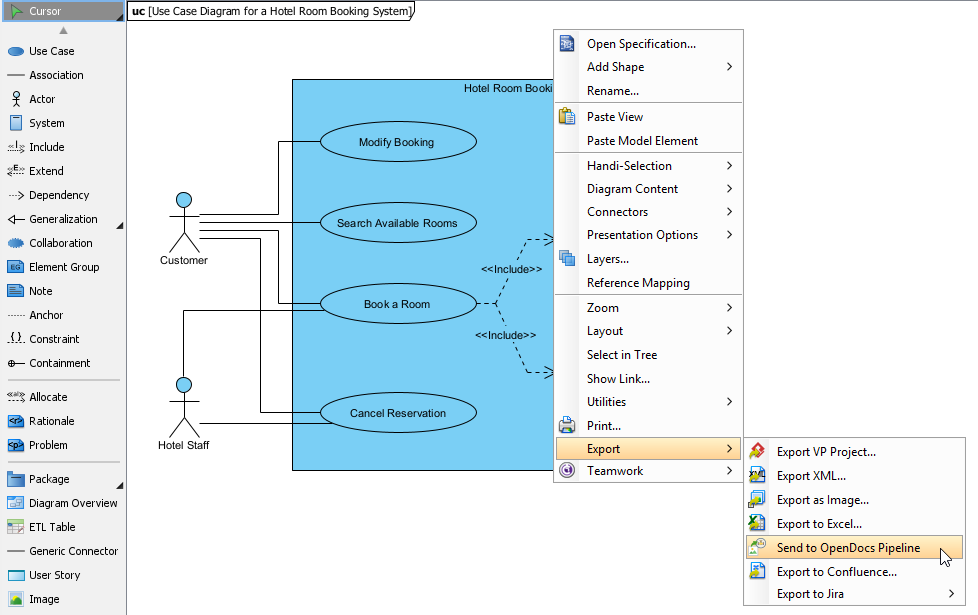
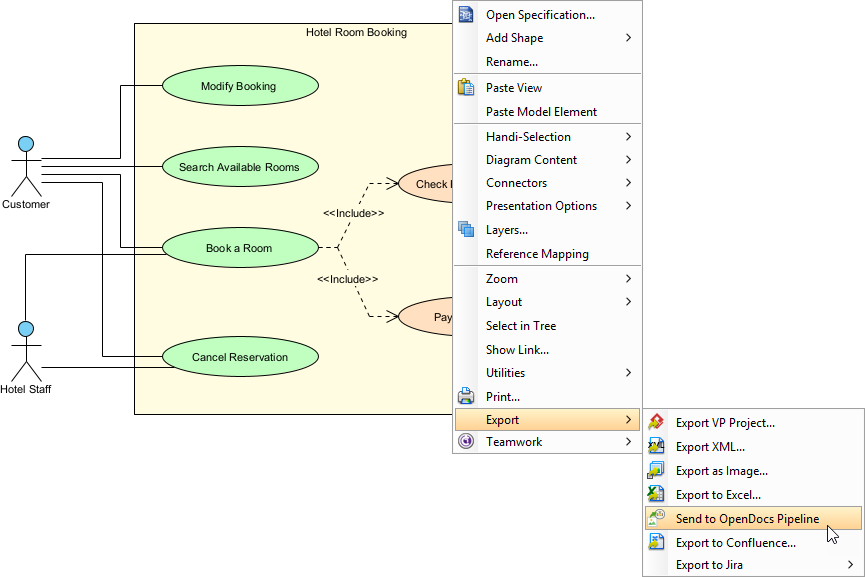
Klicken Sie mit der rechten Maustaste auf das Diagramm und wählen Sie aus Exportieren > An OpenDocs-Pipeline senden.
Schritt 3: Speichern Sie Ihr Projekt
Wenn Sie dazu aufgefordert werden, speichern Sie Ihr Projekt, indem Sie auf OK. Dadurch wird sichergestellt, dass Ihr Diagramm in der Pipeline ordnungsgemäß versioniert wird.
Schritt 4: Kontext hinzufügen (optional)
Geben Sie einen Kommentar ein, um die Version oder den Zweck des Artefakts zu identifizieren. Dieser Kommentar ist im Pipeline-Fenster innerhalb von OpenDocs sichtbar, was es den Teammitgliedern erleichtert, den Kontext des Diagramms zu verstehen.
Schritt 5: Export bestätigen
Bestätigen Sie den Export, um Ihr Diagramm in das cloudbasierte Pipeline-Repository zu senden.
📥 Einfügen von Pipeline-Artefakten in OpenDocs
Sobald Ihr Diagramm in der Pipeline ist, ist die Integration in Ihre Dokumentation einfach:
Schritt 1: Bearbeitungsmodus aktivieren
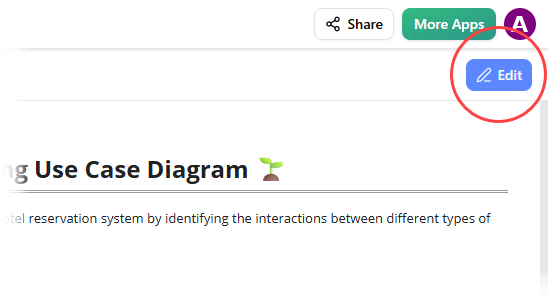
Öffnen Sie eine beliebige Dokumentseite in OpenDocs und klicken Sie auf Bearbeiten.
Schritt 2: Cursor positionieren
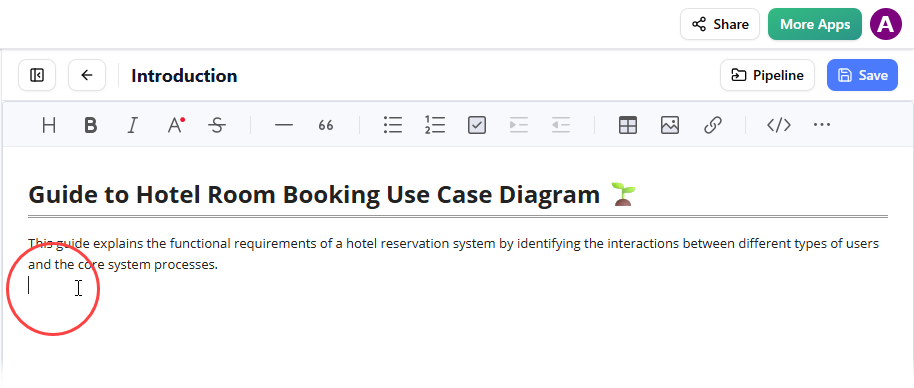
Klicken Sie auf die Seite, an der Sie das Diagramm einfügen möchten.
Schritt 3: Einfüge-Menü aufrufen
Klicken Sie in der Werkzeugleiste auf Einfügen.
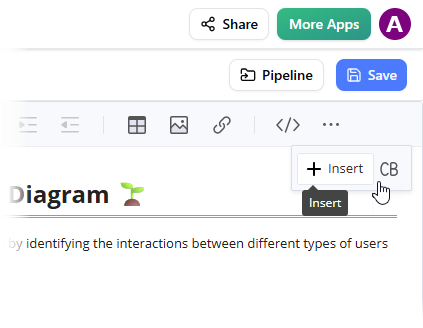
Schritt 4: Aus Pipeline auswählen
Im Fenster Einfügen wählen Sie im linken Seitenbereich Pipeline aus. Ihre gesendeten Diagramme erscheinen hier und sind bereit zur Einfügung.
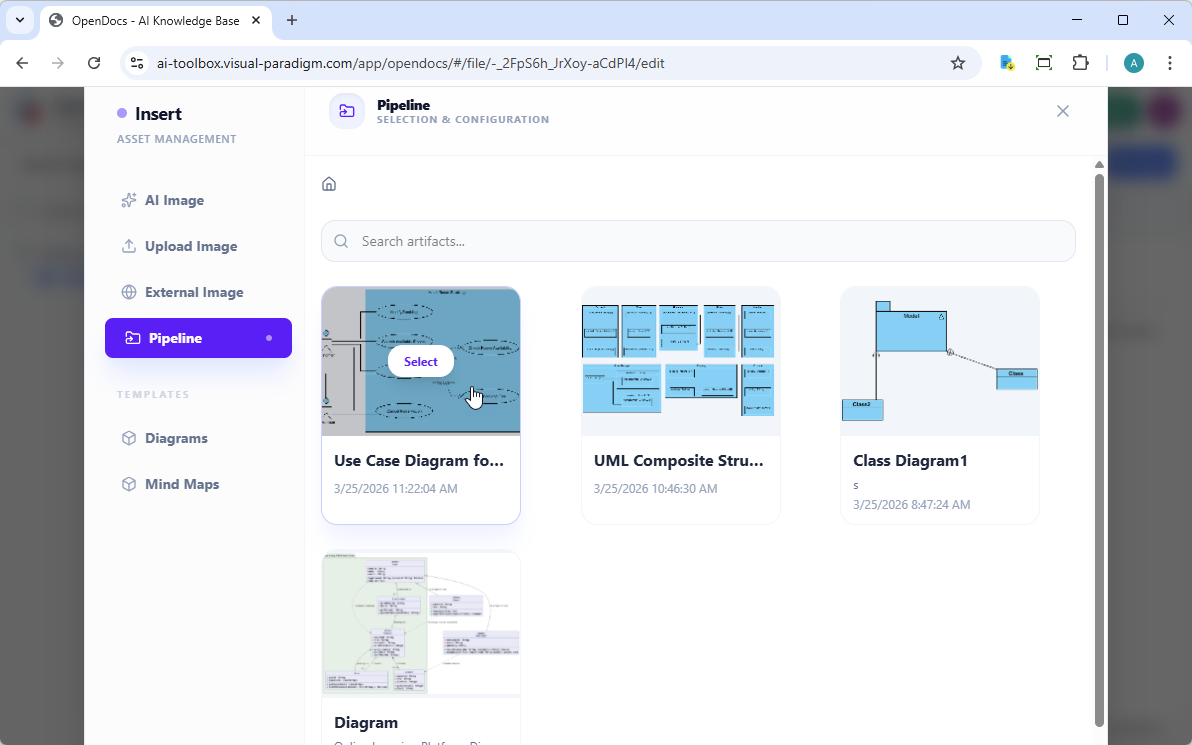
Schritt 5: Diagramm einfügen
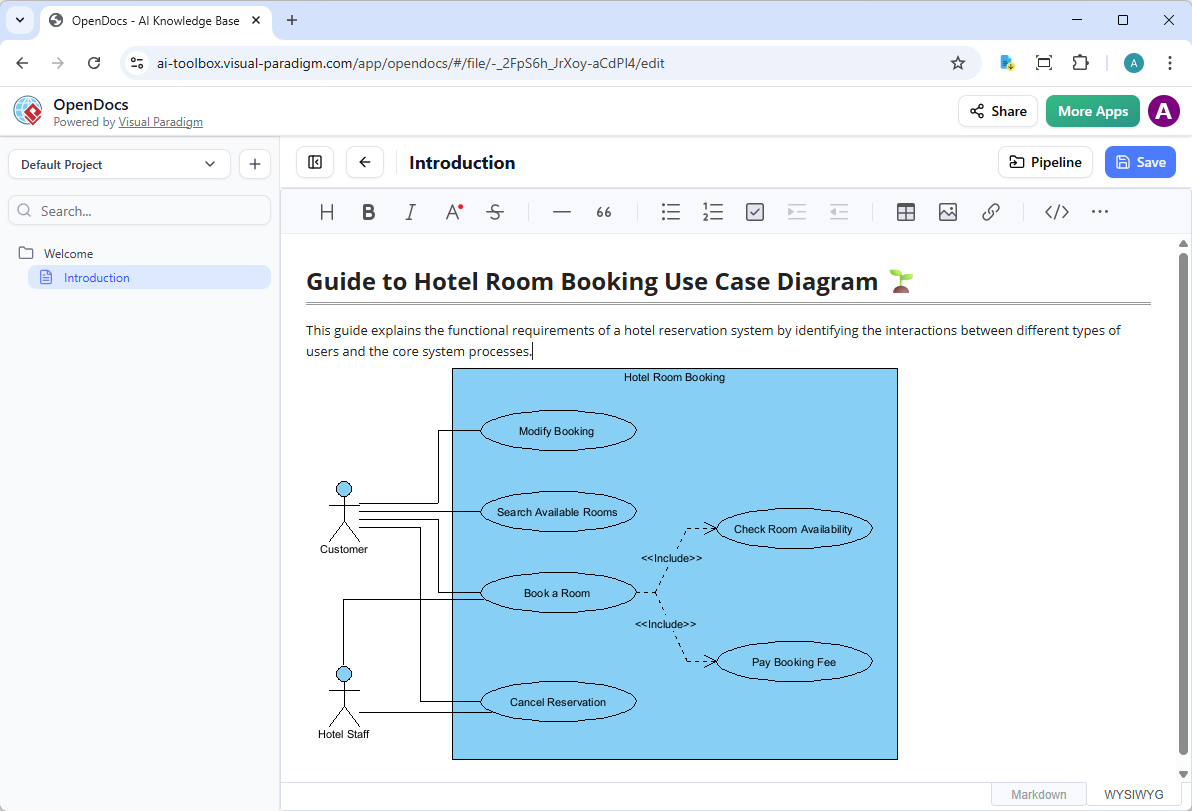
Klicken Sie auf das Diagramm, um das Bild direkt an Ihrer Cursorposition einzufügen.
🔄 Dokumentation aktuell halten: Aktualisieren von Artefakten
Eine der leistungsstärksten Funktionen der Pipeline ist ihre Fähigkeit, Ihre Dokumentation mit sich entwickelnden Modellen synchron zu halten.
Schritt 1: Quell-Diagramm öffnen
In OpenDocs klicken Sie auf das Symbol Bearbeiten in der rechten oberen Ecke des Diagrammbildes, um das Fenster Diagramm bearbeiten zu öffnen.
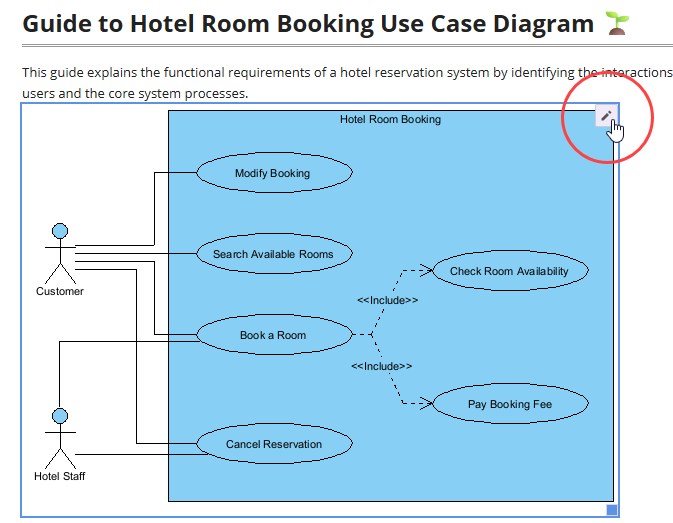
Kopieren Sie den bereitgestellten Diagrammlink. Gehen Sie in Visual Paradigm Desktop zu Projekt > Öffnen, fügen Sie den Link ein, und die Software öffnet das Quellmodell für Sie.
Schritt 2: Bearbeiten und erneut senden
Ändern Sie Ihr Diagramm in Visual Paradigm Desktop. Sobald Sie fertig sind, klicken Sie mit der rechten Maustaste auf das Diagramm und wählen Sie Exportieren > An OpenDocs-Pipeline senden erneut. Dadurch wird automatisch eine neue Version des Artefakts erstellt.
Schritt 3: Auf die neueste Version wechseln
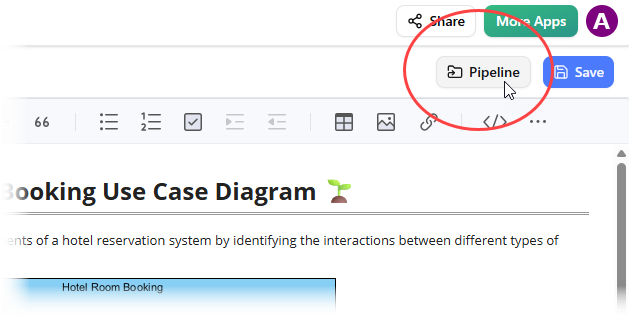
Zurück im OpenDocs-Editor klicken Sie auf Pipeline oben rechts.
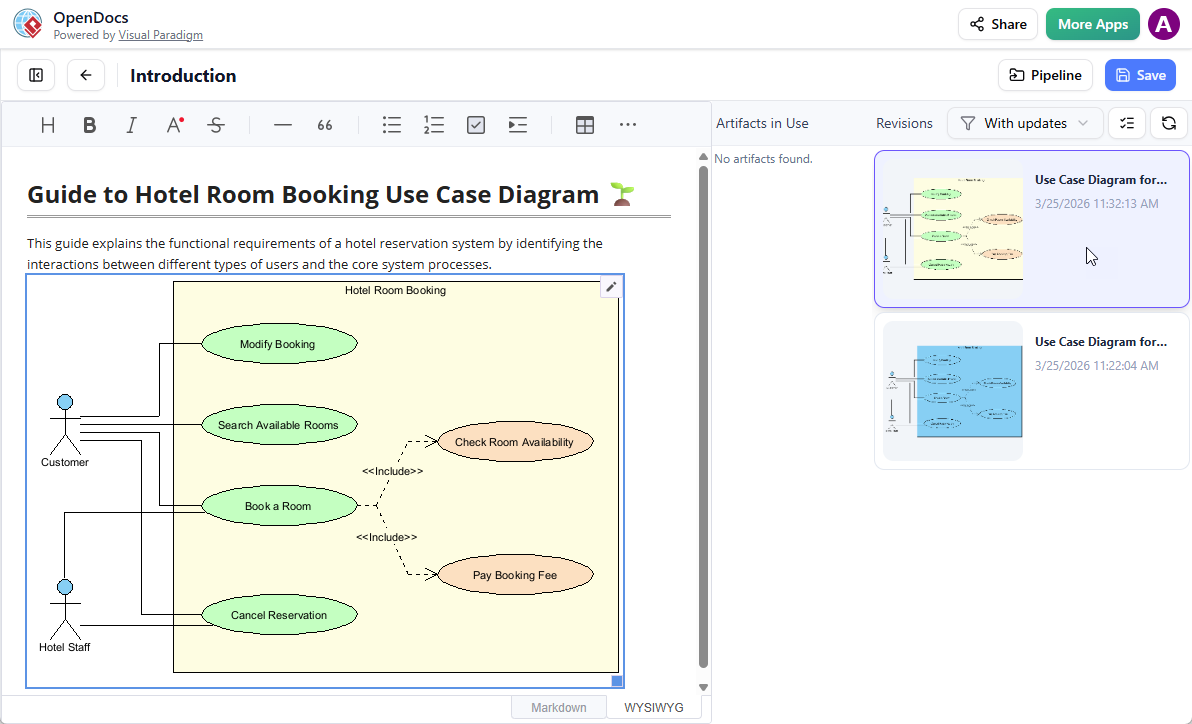
Sie sehen die derzeit auf dieser Seite verwendeten Artefakte. Wählen Sie das Diagramm aus, um eine Liste der Versionen anzuzeigen. Klicken Sie einfach auf die neueste Version, um das alte Diagramm sofort durch die aktualisierte Version zu ersetzen.
Warum die Pipeline die Wissensverwaltung verändert
🎯 Schafft eine echte einheitliche Quelle der Wahrheit
Die Pipeline beseitigt verstreute Diagrammversionen über verschiedene Plattformen hinweg. Durch die Zentralisierung aller Artefakte in einer einzigen, sowohl für Desktop als auch für OpenDocs zugänglichen Repository arbeitet das Team immer mit der aktuellsten Version – was für die Wissensverwaltung entscheidend ist, da veraltete Informationen zu kostspieligen Fehlern führen können.
👥 Ermöglicht die gemeinsame Aufbau von Wissen
Verschiedene Teammitglieder bringen unterschiedliche Stärken mit – einige sind erfahrene Modellierer, andere sind technische Schreiber. Die Pipeline ermöglicht es jedem, in seiner bevorzugten Umgebung zu arbeiten, während sie gleichzeitig zu einer einheitlichen Wissensbasis beitragen. Modellierer konzentrieren sich auf Visual Paradigm Desktop; Dokumentationsspezialisten arbeiten in OpenDocs; die Pipeline verbindet ihre Arbeit nahtlos.
🏃 Unterstützt agile Dokumentationspraktiken
In agilen Umgebungen entwickeln sich Anforderungen und Entwürfe schnell weiter. Die Versionsverfolgung und die einfache Aktualisierungsmöglichkeit der Pipeline sorgen dafür, dass die Dokumentation Schritt hält mit der Entwicklung. Teams müssen nicht länger zwischen „aktueller Dokumentation“ und „bestehender Dokumentation“ wählen – sie können beides haben.
🧠 Verringert die kognitive Belastung
Durch die Automatisierung des Diagrammaustauschs zwischen Werkzeugen entlastet die Pipeline Teammitglieder von alltäglichen Dateimanagement-Aufgaben. Dadurch können sie sich auf das Wesentliche konzentrieren: die Erstellung genauer Modelle und die klare Dokumentation. Optionales Kommentieren liefert Kontext, ohne separate Kommunikationskanäle zu benötigen.
🔄 Vereinfacht den Wissensaustausch
Beim Onboarding neuer Teammitglieder oder beim Übergang von Projekten bietet die Pipeline eine vollständige, versionierte Geschichte der Entwicklung der Modelle im Zusammenhang mit ihrer Dokumentation. Dieser historische Kontext ist unverzichtbar, um Designentscheidungen und die Entwicklung des Systems zu verstehen.
🤖 Integriert künstliche Intelligenz unterstützte Arbeitsabläufe
Die Pipeline unterstützt vollständig die KI-gestützte Diagrammerzeugungsfunktionen von Visual Paradigm. Teams können Ideen mithilfe der KI schnell prototypisch umsetzen, manuell verfeinern und sofort in lebendige Dokumentation integrieren – alles innerhalb des Visual Paradigm-Ökosystems. Dies beschleunigt den gesamten Prozess der Wissenserstellung.
🏆 Stellt professionelle Qualität sicher
Erhältlich in der Professional Edition und höher von Visual Paradigm, stellt die Pipeline-Integration sicher, dass nur professionelle Werkzeuge für die Unternehmenswissensverwaltung eingesetzt werden. Dadurch werden Qualitätsstandards gewahrt, während gleichzeitig die Flexibilität moderner Teams gewährleistet wird.
Best Practices & Pro-Tipps
💡 Benennung und Organisation
-
Verwenden Sie beschreibende, konsistente Benennungskonventionen für Pipeline-Artefakte
-
Fügen Sie während des Exports sinnvolle Kommentare hinzu, um Kollegen Kontext zu geben
-
Ordnen Sie Diagramme nach Projektphase, Modul oder Stakeholder-Gruppe, um eine einfache Abfrage zu ermöglichen
🔄 Strategie zur Versionsverwaltung
-
Legen Sie Team-Richtlinien fest, wann neue Überarbeitungen erstellt werden sollen und wann bestehende Artefakte aktualisiert werden sollen
-
Verwenden Sie die Versionsgeschichte, um wichtige Entwurfsentscheidungen oder Änderungen an Anforderungen zu dokumentieren
-
Archivieren Sie veraltete Versionen anstelle ihrer Löschung, um Auditspuren zu erhalten
🤝 Zusammenarbeits-Workflows
-
Weisen Sie klare Verantwortlichkeiten für die Diagrammwartung gegenüber der Dokumentenerstellung zu
-
Verwenden Sie Pipeline-Kommentare, um Elemente zu markieren, die einer Überprüfung oder Klärung bedürfen
-
Planen Sie regelmäßige Synchronisationssitzungen zur Überprüfung der Pipeline-Artefakte und der Dokumentationsabstimmung
🚀 Tipps zur AI-Integration
-
Beginnen Sie mit künstlich-intelligenten Diagrammen für eine schnelle Prototypenerstellung und verfeinern Sie diese manuell, bevor Sie sie an die Pipeline senden
-
Verwenden Sie natürlichsprachliche Eingaben, die Kontext bezüglich des vorgesehenen Dokumentationspublikums enthalten
-
Nutzen Sie die KI für die erste Struktur, fügen Sie dann fachspezifische Details im Desktop-Tool hinzu, bevor Sie in OpenDocs abschließend bearbeiten
🔒 Sicherheit und Compliance
-
Überprüfen Sie Zugriffsrechte regelmäßig, um sicherzustellen, dass nur autorisierte Benutzer Pipeline-Artefakte ändern können
-
Verwenden Sie die Kommentarfunktion, um Compliance-Anforderungen oder regulatorische Beschränkungen zu dokumentieren
-
Exportieren Sie Protokolle der Pipeline-Aktivitäten für Governance- und Qualitätskontrollprozesse
Referenz-Ressourcen
-
AI-Diagramm mit OpenDocs-Pipeline-Leitfaden synchronisieren: Ein Schritt-für-Schritt-Leitfaden zur Echtzeit-Synchronisierung von künstlich-intelligenten Diagrammen mit OpenDocs, um Konsistenz und aktuelle Dokumentation über Projekte und Teams hinweg zu gewährleisten.
-
Die Pipeline in Visual Paradigm OpenDocs meistern: Ein umfassender Leitfaden zur vereinfachten Wissensverwaltung: Umfassender Überblick über Pipeline-Funktionen, Workflows und bewährte Verfahren für die Unternehmenswissensverwaltung.
-
Azure DevOps mit agiler Management-Tool: Einblicke in die Artefaktverwaltung und den Datenaustausch in agilen Entwicklungs-Umgebungen.
-
AI-Diagramm zur OpenDocs-Pipeline: Ankündigung der Veröffentlichung, die die Integration von künstlich-intelligenten Diagrammen mit der OpenDocs-Pipeline für einen nahtlosen Wissensaustausch beschreibt.
-
Visual Paradigm OpenDocs: Der vollständige Leitfaden zur künstlich-intelligenten Wissensverwaltung und Diagrammerstellung: Detaillierter Überblick über die Fähigkeiten von OpenDocs, der erklärt, wie KI die Erstellung komplexer Diagramme automatisiert, während Genauigkeit und professionelle Standards gewahrt bleiben.
-
AI-Textanalysetool – Vollständige Bearbeitbarkeit: Dokumentation zur vollständigen Kontrolle und Bearbeitbarkeit von künstlich-intelligenten Diagrammen über den intuitiven Editor von Visual Paradigm.
-
OpenDocs – KI-gestütztes visuelles Wissenssystem: Offizielle Funktionsseite für OpenDocs, eine künstlich-intelligente visuelle Wissensplattform, die Benutzern ermöglicht, Diagramme und Dokumentationen mithilfe natürlicher Sprache zu erstellen, zu verwalten und zu teilen.
-
Umfassender Leitfaden zu OpenDocs (Februar–März 2026-Update): Die künstlich-intelligente visuelle Wissens-Engine: Umfassender Leitfaden, der die neuesten Fortschritte in OpenDocs erläutert, einschließlich künstlich-intelligenter Diagrammerstellung, Echtzeit-Kooperationsfunktionen und verbesserte Wissensmanagement-Workflows.
-
OpenDocs: Die künstlich-intelligente Wissensplattform – Versionshinweise: Versionsankündigung, die die Einführung von OpenDocs als voll ausgestattete künstlich-intelligente Wissensplattform beschreibt, wobei der Fokus auf der Fähigkeit liegt, Textbeschreibungen in strukturierte Diagramme und Dokumentationen umzuwandeln.
-
KI-Flussdiagramm-Generator – OpenDocs-Update: Entdecken Sie, wie OpenDocs nun künstlich-intelligente Flussdiagramme aus reinem Text unterstützt, wodurch die Produktivität steigt, da Geschäftslogik automatisch in visuell intuitive Flussdiagramme übersetzt wird.
-
KI-Entitäts-Beziehungs-Diagramm (ERD)-Generator – OpenDocs: OpenDocs verfügt nun über einen künstlich-intelligenten ERD-Generator, der präzise Datenbank-Schemadiagramme aus natürlicher Sprache erstellt, ideal für Entwickler und Datenarchitekten.
-
WYSIWYG-Editor-Update – KI-Wissensmanagement-Tool: Einführung eines verfeinerten WYSIWYG-Editors innerhalb von OpenDocs, der Echtzeit-Änderungen von Inhalten und Diagrammen mit verbesserter Formatierung, Zusammenarbeit und künstlich-intelligenter Unterstützung bei der Strukturierung von Inhalten ermöglicht.
-
Integrierter Diagramm-Editor – Erstellen einer Vielzahl von Diagrammen: OpenDocs verfügt über einen integrierten Diagramm-Editor, der UML, BPMN, Netzwerkdiagramme und mehr unterstützt, wodurch professionelle Diagrammerstellung ohne externe Werkzeuge möglich ist.
-
Chat mit OpenDocs KI: Greifen Sie auf den KI-Assistenten innerhalb von OpenDocs zu, um Diagramme zu generieren, Dokumentationen zu klären und Echtzeit-Vorschläge zur Verbesserung von Wissensobjekten mit Hilfe von conversationaler KI zu erhalten.
-
KI-Bereitstellungs-Diagramm-Generator – OpenDocs: OpenDocs verfügt nun über einen künstlich-intelligenten Bereitstellungs-Diagramm-Generator, der automatisch Infrastruktur-Diagramme auf Basis von Textbeschreibungen der Systemarchitektur erstellt.
-
KI-Komponenten-Diagramm-Generator – OpenDocs-Update: Erweiterung von OpenDocs durch einen künstlich-intelligenten Komponenten-Diagramm-Generator, der Entwicklern ermöglicht, Softwarearchitekturen und Modulbeziehungen schnell aus einfachen Texteingaben zu visualisieren.
-
KI-EPC-Diagramm-Generator – OpenDocs (ereignisgesteuerte Prozesskette): OpenDocs unterstützt nun künstlich-intelligente EPC-Diagramme, die Business-Analysten bei der Modellierung komplexer Prozesse mit ereignisgesteuerten Logiken und organisatorischen Rollen unterstützen.
-
Neu in OpenDocs: KI-gestützter Support für Datenflussdiagramme (DFD): OpenDocs unterstützt nun künstlich-intelligente Datenflussdiagramme, wodurch Benutzer detaillierte Visualisierungen des Datenflusses in Systemen aus einfachen Sprachbeschreibungen erstellen können.
-
KI-PERT-Diagramm-Generator – OpenDocs (Visual Paradigm): Einführung eines künstlich-intelligenten PERT-Diagramm-Generators, der Projektmanagern hilft, Aufgabenabhängigkeiten, Zeitpläne und kritische Pfade mit minimalem manuellen Aufwand zu visualisieren.
-
KI-Aufbaustruktur-Diagramm-Generator – OpenDocs: OpenDocs verfügt nun über ein künstlich-intelligentes Werkzeug zur Erstellung von Aufbaustruktur-Diagrammen (WBS), das Projektteams ermöglicht, Aufgaben hierarchisch zu organisieren und komplexe Projekte effizient zu planen.
-
Ist OpenDocs als Desktop-Anwendung verfügbar?: OpenDocs ist über einen modernen Webbrowser ohne Installation zugänglich – was es sofort auf jedem Gerät mit Internetzugang verfügbar macht, ideal für remote und kooperative Teams.
-
Visual Paradigm – Shop & Lizenzierung: Erkunden Sie Lizenzoptionen, Pakete und Preismodelle für Visual Paradigm und OpenDocs, einschließlich Unternehmens-, Akademie- und Einzelpersonen-Abonnements.
-
KI-gestützte Diagrammerstellung – Visual Paradigm AI: Besuchen Sie das spezielle KI-Portal für Visual Paradigm, um erweiterte KI-Funktionen zu erkunden, darunter Diagrammerstellung, die Umwandlung von natürlicher Sprache in Diagramme sowie intelligente Dokumentationswerkzeuge, die über das gesamte Ökosystem hinweg integriert sind.
Bereit, Ihren Wissensmanagements-Workflow zu optimieren?
Beginnen Sie mit der Erkundung von OpenDocs und stellen Sie sicher, dass Ihre Visual Paradigm-Lizenz den Zugriff auf Pipeline umfasst. Versuchen Sie dann, Ihr erstes Diagramm von Desktop nach OpenDocs zu senden – Sie werden den reibungslosen „Konzept zu Dokumenten“-Workflow innerhalb weniger Minuten erleben.