


Pipeline là gì?
The Pipeline Visual Paradigm OpenDocs là một kho lưu trữ tập trung, an toàn, đóng vai trò như “mạch nối” giữa các công cụ khác nhau trong sinh thái Visual Paradigm. Nó chủ yếu được sử dụng để lấp đầy khoảng cách giữa mô hình hóa trực quan ban đầu và tài liệu cuối cùng, giúp các đội nhóm chuyển đổi từ “ý tưởng sang tài liệu” mà không cần lo lắng về sự cản trở khi xuất/nhập thủ công.
Hãy hình dung nó như một trung tâm thiết yếu lưu trữ, quản lý và chuyển giao các tài sản—các tài nguyên như sơ đồ UML, sơ đồ luồng hoặc kiến trúc hệ thống—giữa Visual Paradigm Desktop (nơi bạn tạo và hoàn thiện sơ đồ) và OpenDocs (nơi bạn xây dựng tài liệu toàn diện).
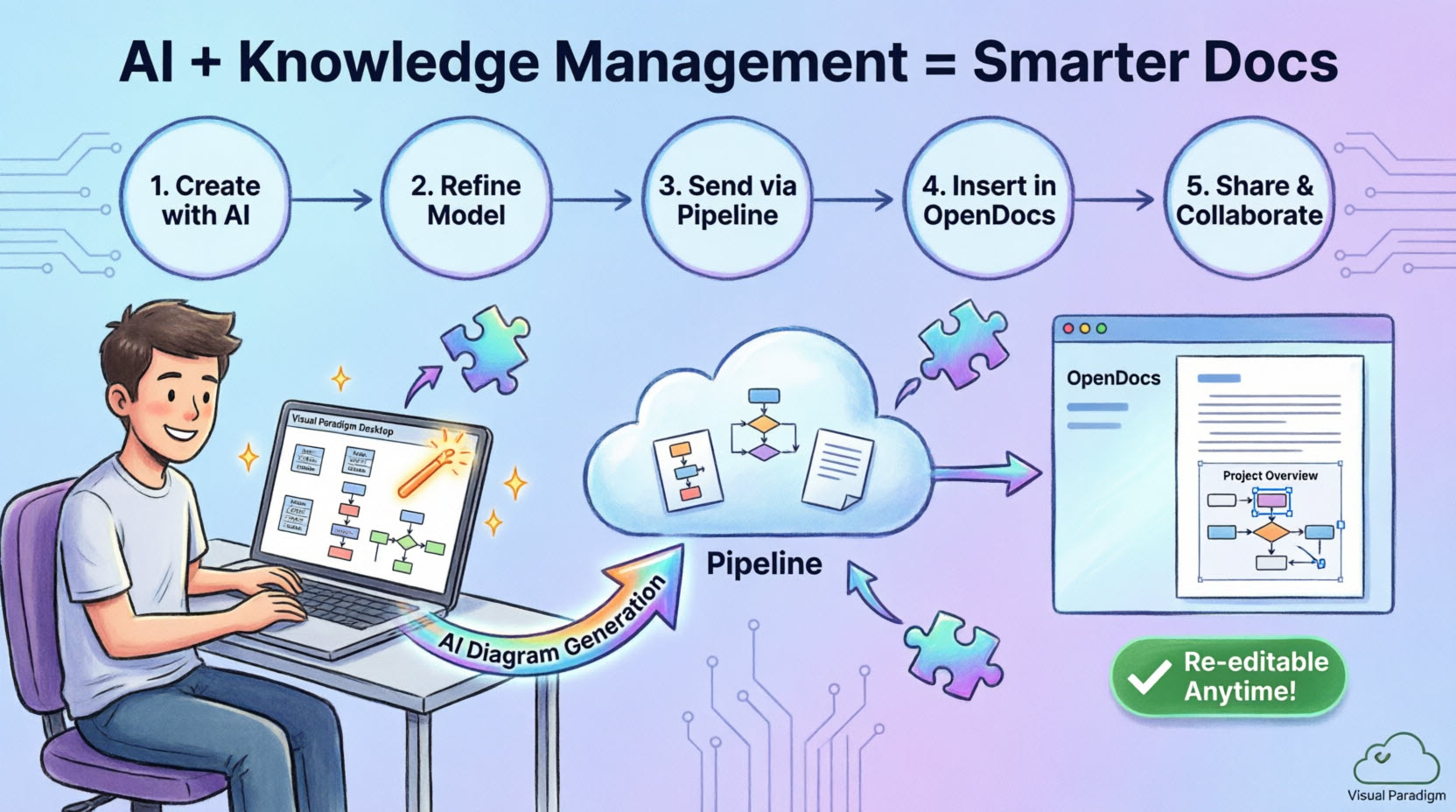
Pipeline cho phép đầu ra từ một công cụ—ví dụ như sơ đồ UML được tạo bởi AI—trở thành đầu vào cho công cụ khác, chẳng hạn như tài liệu kỹ thuật hoặc tài liệu mô tả hệ thống, tạo ra một quy trình làm việc liền mạch và hai chiều.
Khả năng chính & Lợi ích
✅ Chuyển giao liền mạch
Gửi sơ đồ trực tiếp từ Visual Paradigm Desktop hoặc Chatbot AI đến không gian làm việc OpenDocs của bạn chỉ bằng một thao tác—không cần xử lý tệp thủ công.
✅ Duy trì khả năng chỉnh sửa toàn diện
Khác với việc xuất hình ảnh tĩnh, các sơ đồ được gửi qua Pipeline vẫn giữ kết nối với mô hình nguồn. Chỉnh sửa lại sơ đồ trong môi trường Desktop và đẩy cập nhật lên OpenDocs chỉ với vài cú nhấp chuột, đồng thời bảo toàn mọi định dạng và dữ liệu phụ.
✅ Kiểm soát phiên bản tự động
Pipeline tự động theo dõi các phiên bản sửa đổi. Khi mô hình thay đổi, bạn có thể chuyển sang phiên bản mới nhất trong tài liệu của mình để đảm bảo thông tin luôn cập nhật—đầy đủ lịch sử phiên bản và khả năng khôi phục về phiên bản trước.
✅ Tích hợp AI
Tạo sơ đồ chuyên nghiệp bằng ngôn ngữ tự nhiên trong Chatbot AI, sau đó “Pipeline” chúng trực tiếp vào tài liệu kỹ thuật hoặc cơ sở tri thức trong OpenDocs để mô tả và bối cảnh hóa thêm.
✅ Loại bỏ sự cản trở thủ công
Thay thế quy trình truyền thống, dễ sai sót gồm xuất hình ảnh, tải tệp lên và thay thế thủ công các hình ảnh lỗi thời trong tài liệu bằng một quy trình tự động, đáng tin cậy.
Khi nào bạn nên sử dụng Pipeline?
Pipeline được thiết kế cho các tình huống mà bạn cần:
| Tình huống | Giải pháp Pipeline |
|---|---|
| Chuyển sơ đồ từ Desktop sang tài liệu | Sau khi tạo hoặc hoàn thiện sơ đồ trong phiên bản Professional Edition của Visual Paradigm Desktop, hãy sử dụng Pipeline để di chuyển chúng vào cơ sở tri thức OpenDocs của bạn |
| Duy trì kiểm soát phiên bản | Khi mô hình của bạn thay đổi và bạn cần đảm bảo tài liệu được đồng bộ với các phiên bản sơ đồ mới nhất |
| Hợp tác giữa các đội nhóm | Khi nhiều bên liên quan cần truy cập cả mô hình trực quan và tài liệu bối cảnh của chúng |
| Tận dụng sơ đồ được tạo bởi AI | Sau khi sử dụng tính năng tạo sơ đồ bằng AI trong Visual Paradigm Desktop để nhanh chóng minh họa các khái niệm, gửi chúng trực tiếp đến OpenDocs để mở rộng mô tả |
| Tạo tài liệu sống động | Khi tài liệu của bạn cần phát triển song song với các mô hình của bạn trong suốt vòng đời dự án |
Yêu cầu truy cập
| Yêu cầu | Chi tiết |
|---|---|
| Hạng bản quyền | Bản quyền Visual Paradigm Professional Edition hoặc cao hơn, HOẶC bản quyền Visual Paradigm Online (Bản Combo) |
| Truy cập nền tảng | OpenDocs là nền tảng dựa trên web có thể truy cập qua bất kỳ trình duyệt hiện đại nào; các tài liệu được tạo/thúc đẩy trong các công cụ Desktop hoặc AI |
| Kết nối Internet | Yêu cầu để đồng bộ hóa Pipeline và truy cập kho lưu trữ đám mây |
| Quyền người dùng | Quyền truy cập dự án phù hợp trong cả môi trường Desktop và OpenDocs |
Bước từng bước: Sử dụng Pipeline
📤 Xuất sơ đồ từ Visual Paradigm Desktop sang OpenDocs
Bước 1: Chuẩn bị sơ đồ của bạn
Mở sơ đồ bạn muốn gửi trong Visual Paradigm Desktop. Đây có thể là sơ đồ bạn tạo thủ công hoặc sơ đồ được tạo bằng công cụ sinh sơ đồ AI.
Bước 2: Gửi đến Pipeline
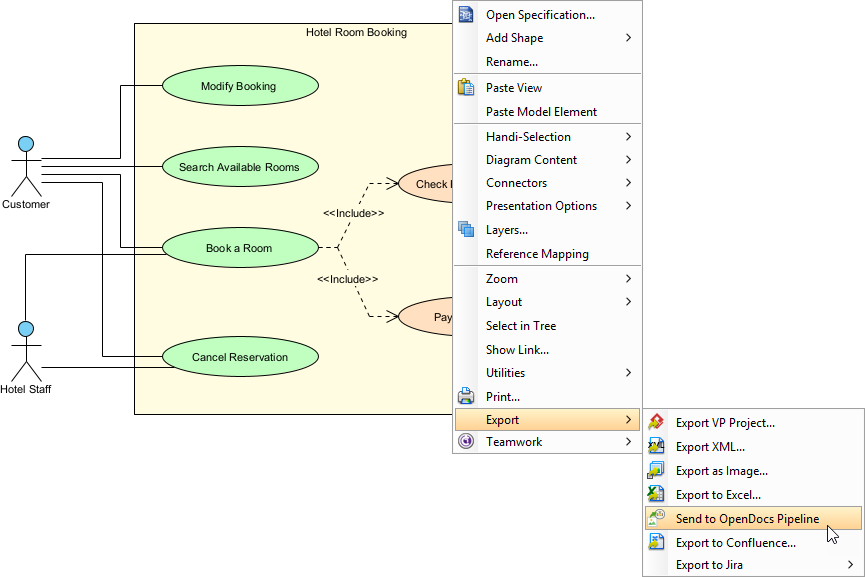
Nhấp chuột phải vào sơ đồ và chọn Xuất > Gửi đến Pipeline OpenDocs.
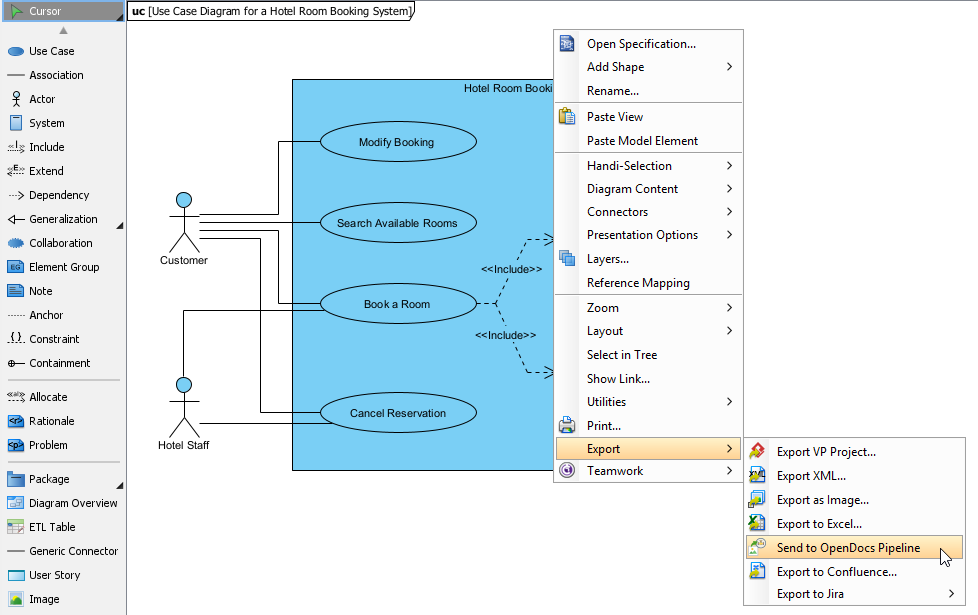
Bước 3: Lưu dự án của bạn
Khi được nhắc, lưu dự án của bạn bằng cách nhấp vào OK. Điều này đảm bảo sơ đồ của bạn được quản lý phiên bản đúng cách trong Pipeline.
Bước 4: Thêm ngữ cảnh (tùy chọn)
Nhập một bình luận để giúp xác định phiên bản hoặc mục đích của tài liệu. Bình luận này sẽ hiển thị trong khung Pipeline trong OpenDocs, giúp các thành viên trong nhóm dễ hiểu hơn về ngữ cảnh của sơ đồ.
Bước 5: Xác nhận xuất
Xác nhận xuất để gửi sơ đồ của bạn đến kho lưu trữ Pipeline dựa trên đám mây.
📥 Chèn tài liệu Pipeline vào OpenDocs
Một khi sơ đồ của bạn đã ở trong Pipeline, việc tích hợp nó vào tài liệu của bạn trở nên đơn giản:
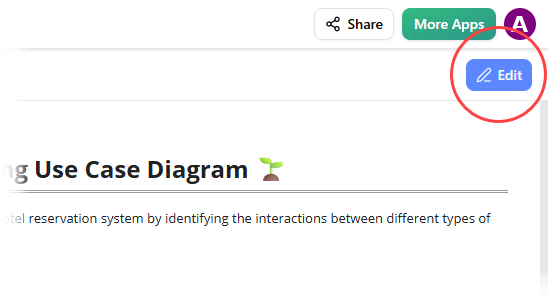
Bước 1: Chuyển sang chế độ chỉnh sửa
Mở bất kỳ trang tài liệu nào trong OpenDocs và nhấp vào Chỉnh sửa.
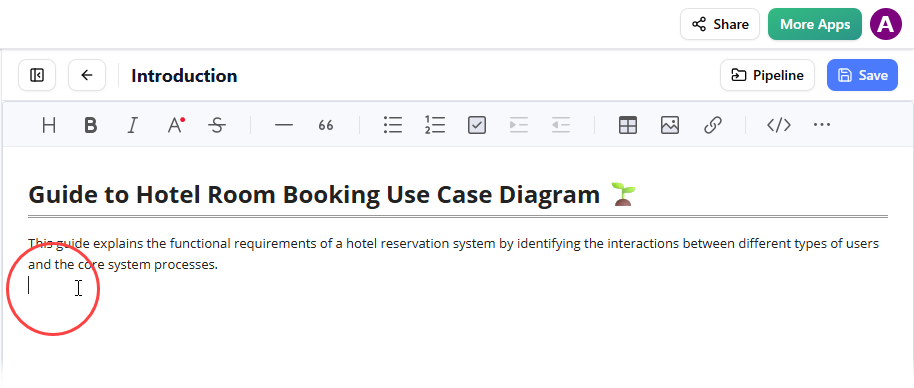
Bước 2: Đặt con trỏ của bạn
Nhấp vào trang nơi bạn muốn chèn sơ đồ.
Bước 3: Truy cập menu Chèn
Trên thanh công cụ, nhấp vào Chèn.
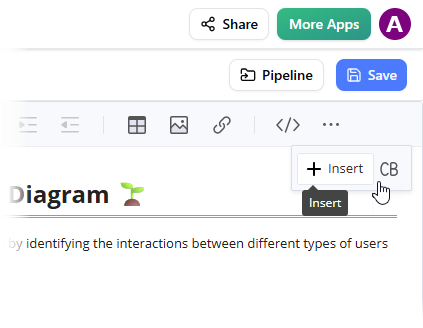
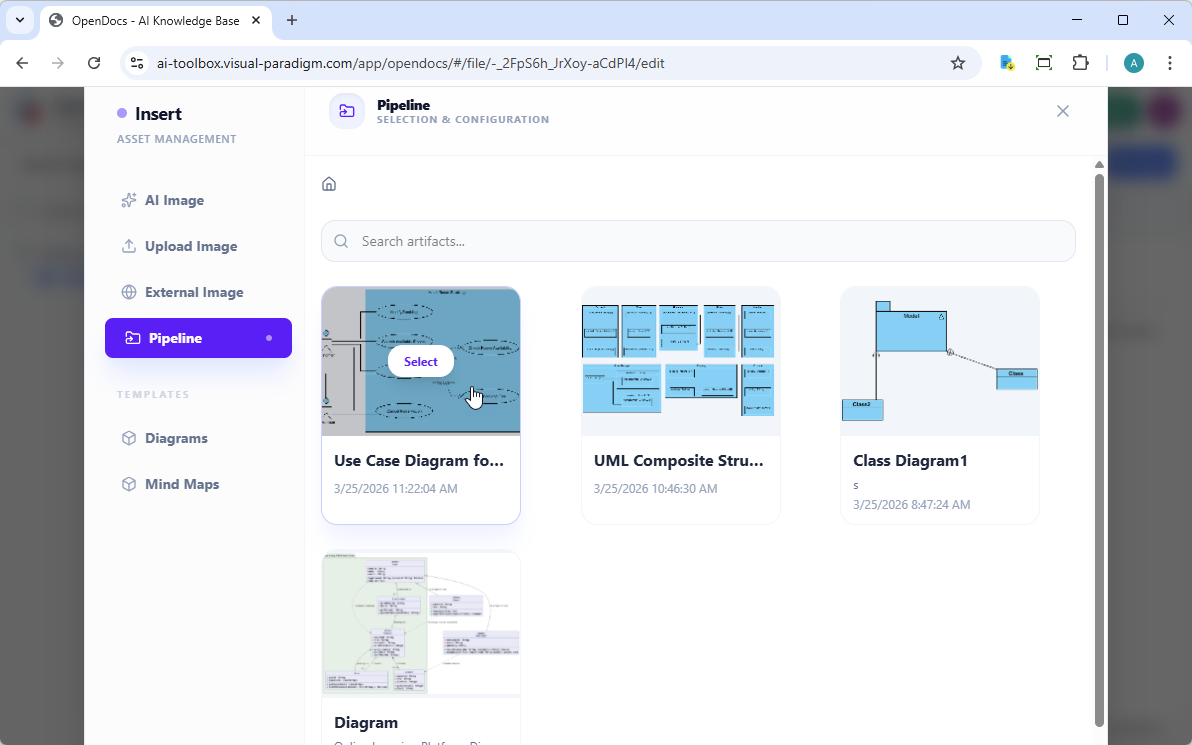
Bước 4: Chọn từ Pipeline
Trong cửa sổ Chèn cửa sổ, chọn Pipeline từ thanh bên trái. Các sơ đồ đã gửi của bạn sẽ xuất hiện ở đây, sẵn sàng để chèn.
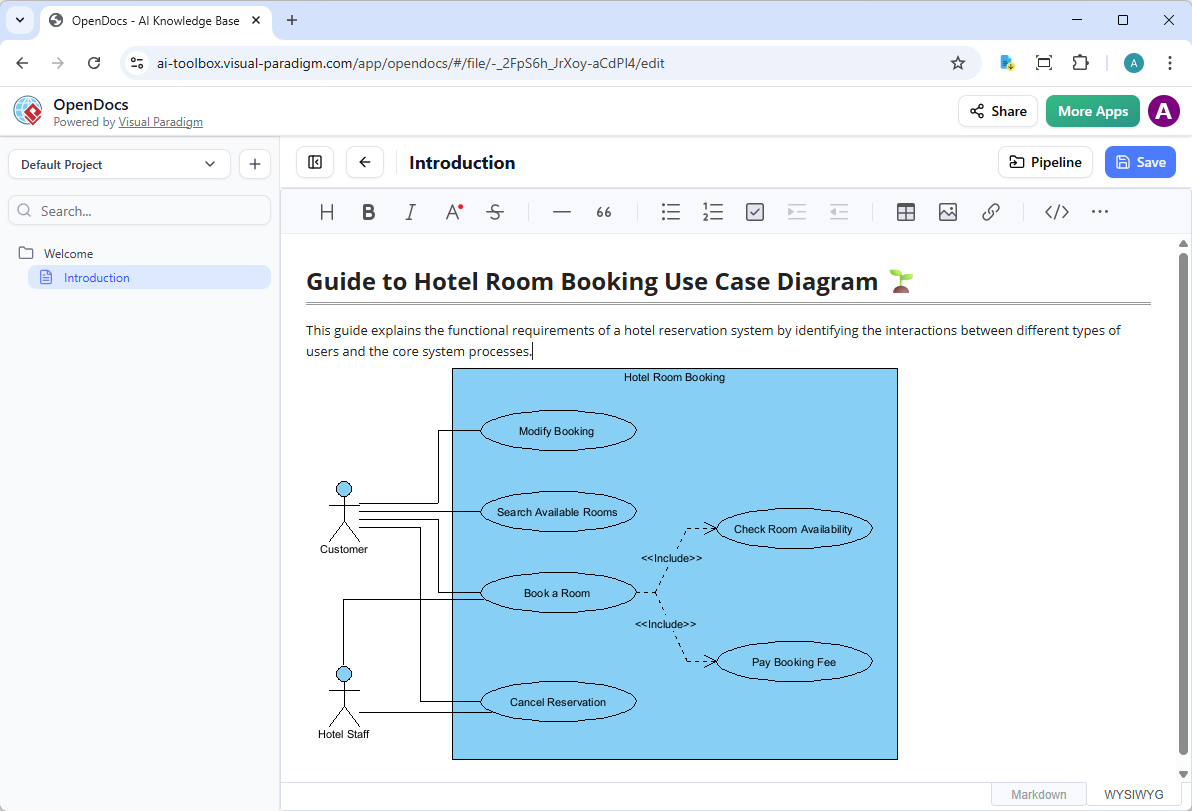
Bước 5: Chèn sơ đồ
Nhấp vào sơ đồ để chèn hình ảnh ngay tại vị trí con trỏ của bạn.
🔄 Đảm bảo tài liệu đồng bộ: Cập nhật các thành phần
Một trong những tính năng mạnh mẽ nhất của Pipeline là khả năng duy trì sự đồng bộ hóa tài liệu của bạn với các mô hình đang thay đổi.
Bước 1: Mở sơ đồ nguồn
Trong OpenDocs, nhấp vào Chỉnh sửa biểu tượng ở góc trên bên phải của hình ảnh sơ đồ để mở cửa sổ Chỉnh sửa sơ đồ cửa sổ.
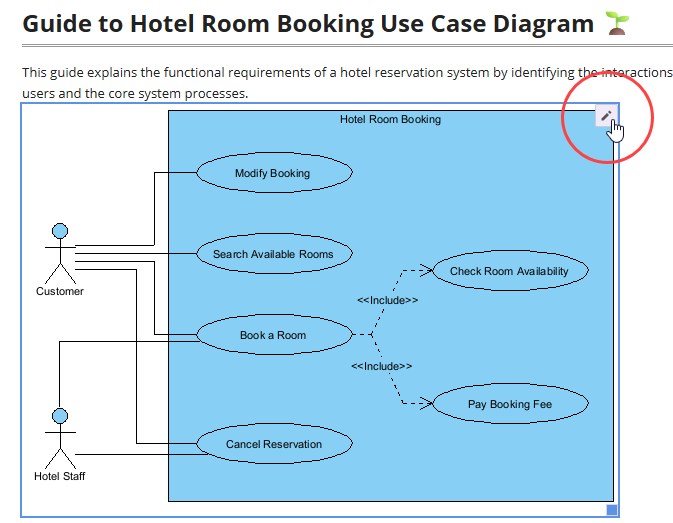
Sao chép liên kết sơ đồ được cung cấp. Trong Visual Paradigm Desktop, hãy đến Dự án > Mở, dán liên kết đó, phần mềm sẽ mở mô hình nguồn cho bạn.
Bước 2: Chỉnh sửa và gửi lại
Chỉnh sửa sơ đồ của bạn trên Visual Paradigm Desktop. Khi hoàn tất, nhấp chuột phải vào sơ đồ và chọn Xuất > Gửi đến Pipeline OpenDocs lần nữa. Điều này sẽ tự động tạo ra một phiên bản mới của tài sản.
Bước 3: Chuyển sang phiên bản mới nhất
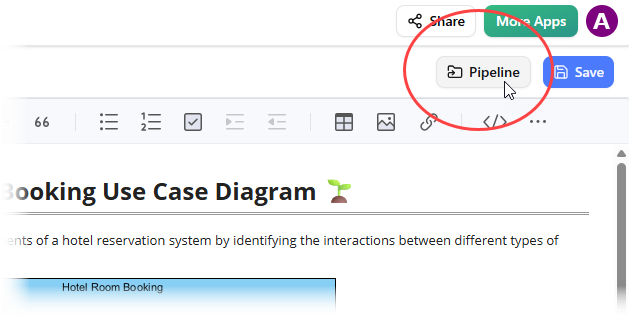
Quay lại trình chỉnh sửa OpenDocs, nhấp vào Pipeline ở góc trên bên phải.
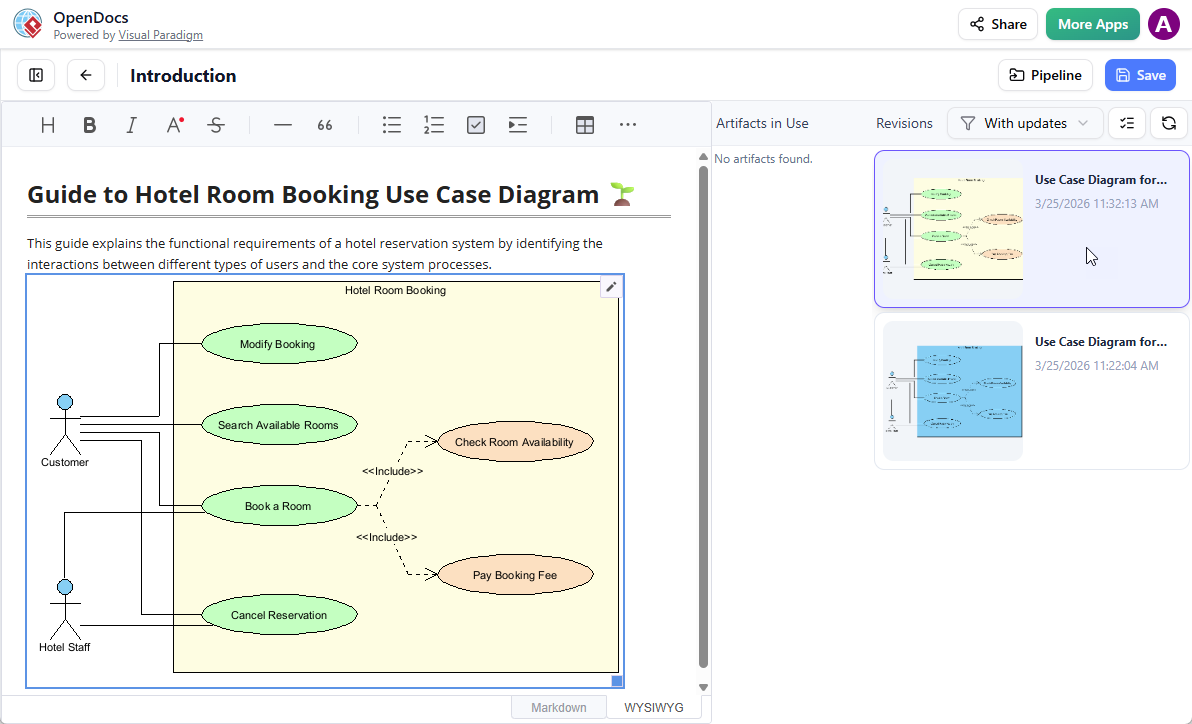
Bạn sẽ thấy các tài sản đang được sử dụng trên trang đó. Chọn sơ đồ để xem danh sách các phiên bản. Chỉ cần nhấp vào phiên bản mới nhất để ngay lập tức thay thế sơ đồ cũ bằng phiên bản cập nhật.
Tại sao Pipeline thay đổi quản lý tri thức
🎯 Tạo ra một Nguồn Thông Tin Đúng Sự Thật
Pipeline loại bỏ các phiên bản sơ đồ rải rác trên nhiều nền tảng khác nhau. Bằng cách tập trung tất cả tài sản vào một kho lưu trữ duy nhất, có thể truy cập từ cả Desktop và OpenDocs, các đội luôn làm việc với phiên bản mới nhất—điều này rất quan trọng trong quản lý tri thức, nơi thông tin lỗi thời dẫn đến những sai lầm tốn kém.
👥 Khuyến khích xây dựng tri thức hợp tác
Các thành viên trong đội có năng lực khác nhau—một số là người mô hình hóa giỏi, số khác là người viết kỹ thuật. Pipeline cho phép mỗi người làm việc trong môi trường ưa thích của họ trong khi đóng góp vào một cơ sở tri thức thống nhất. Người mô hình hóa tập trung vào Visual Paradigm Desktop; chuyên gia tài liệu làm việc trên OpenDocs; Pipeline kết nối liền mạch công việc của họ.
🏃 Hỗ trợ các thực hành tài liệu linh hoạt
Trong môi trường linh hoạt, yêu cầu và thiết kế thay đổi nhanh chóng. Cơ chế theo dõi phiên bản và cập nhật dễ dàng của Pipeline đảm bảo tài liệu luôn theo kịp quá trình phát triển. Các đội không còn phải lựa chọn giữa “tài liệu cập nhật” và “tài liệu tồn tại”—họ có thể có cả hai.
🧠 Giảm tải nhận thức
Bằng cách tự động hóa việc chuyển sơ đồ giữa các công cụ, Pipeline giúp thành viên nhóm thoát khỏi các nhiệm vụ quản lý tệp nhàm chán. Điều này cho phép tập trung vào điều quan trọng: tạo ra các mô hình chính xác và viết tài liệu rõ ràng. Chức năng bình luận tùy chọn cung cấp bối cảnh mà không cần các kênh giao tiếp riêng biệt.
🔄 Hỗ trợ chuyển giao tri thức
Khi tuyển dụng thành viên mới hoặc chuyển giao dự án, Pipeline cung cấp lịch sử đầy đủ, được ghi phiên bản về cách các mô hình phát triển song song với tài liệu của chúng. Bối cảnh lịch sử này vô cùng quý giá để hiểu các quyết định thiết kế và sự phát triển của hệ thống.
🤖 Tích hợp các quy trình làm việc hỗ trợ AI
Pipeline hỗ trợ đầy đủ khả năng sinh sơ đồ AI của Visual Paradigm. Các đội có thể nhanh chóng thử nghiệm ý tưởng bằng AI, hoàn thiện chúng bằng thao tác thủ công, và ngay lập tức tích hợp vào tài liệu sống—all mà không cần rời khỏi hệ sinh thái Visual Paradigm. Điều này đẩy nhanh toàn bộ quá trình tạo tri thức.
🏆 Đảm bảo chất lượng chuyên nghiệp
Có sẵn trong phiên bản Professional Edition và cao hơn của Visual Paradigm, tích hợp Pipeline đảm bảo chỉ có các công cụ chuyên nghiệp mới được sử dụng cho quản lý tri thức doanh nghiệp. Điều này duy trì tiêu chuẩn chất lượng đồng thời cung cấp sự linh hoạt mà các đội hiện đại cần.
Thực hành tốt nhất và Mẹo chuyên gia
💡 Đặt tên và Tổ chức
-
Sử dụng quy tắc đặt tên mô tả và nhất quán cho các tài sản Pipeline
-
Thêm bình luận có ý nghĩa trong quá trình xuất để cung cấp bối cảnh cho các cộng sự
-
Sắp xếp sơ đồ theo giai đoạn dự án, mô-đun hoặc nhóm người liên quan để dễ truy xuất
🔄 Chiến lược quản lý phiên bản
-
Thiết lập các hướng dẫn nhóm về việc khi nào nên tạo bản cập nhật mới thay vì cập nhật các tài sản hiện có
-
Sử dụng lịch sử phiên bản để ghi chép các quyết định thiết kế quan trọng hoặc thay đổi yêu cầu
-
Lưu trữ các phiên bản lỗi thời thay vì xóa chúng để bảo tồn các bản ghi kiểm toán
🤝 Quy trình hợp tác
-
Giao trách nhiệm rõ ràng cho việc bảo trì sơ đồ so với việc soạn thảo tài liệu
-
Sử dụng bình luận trong Pipeline để đánh dấu các mục cần xem xét hoặc làm rõ
-
Lên lịch các buổi đồng bộ định kỳ để xem xét sự nhất quán giữa các tài sản Pipeline và tài liệu
🚀 Mẹo tích hợp AI
-
Bắt đầu bằng các sơ đồ do AI tạo ra để nhanh chóng tạo mẫu, sau đó tinh chỉnh thủ công trước khi gửi vào Pipeline
-
Sử dụng các lời nhắc bằng ngôn ngữ tự nhiên bao gồm bối cảnh về đối tượng người đọc tài liệu dự kiến
-
Tận dụng AI để xây dựng cấu trúc ban đầu, sau đó thêm các chi tiết đặc thù lĩnh vực trong Desktop trước khi hoàn thiện trong OpenDocs
🔒 Bảo mật và tuân thủ
-
Xem xét lại quyền truy cập định kỳ để đảm bảo chỉ những người được ủy quyền mới có thể sửa đổi tài sản Pipeline
-
Sử dụng tính năng bình luận để ghi chép các yêu cầu tuân thủ hoặc giới hạn quy định
-
Xuất nhật ký kiểm toán hoạt động Pipeline phục vụ cho các quy trình quản trị và đảm bảo chất lượng
Tài nguyên tham khảo
-
Đồng bộ sơ đồ AI với Hướng dẫn Pipeline OpenDocs: Hướng dẫn từng bước về việc đồng bộ hóa sơ đồ do AI tạo ra với OpenDocs theo thời gian thực, đảm bảo tính nhất quán và tài liệu cập nhật trên các dự án và nhóm.
-
Thành thạo Pipeline trong Visual Paradigm OpenDocs: Sách hướng dẫn toàn diện về quản lý tri thức được tối ưu hóa: Hướng dẫn toàn diện về các tính năng, quy trình làm việc và các phương pháp tốt nhất của Pipeline cho quản lý tri thức doanh nghiệp.
-
Azure DevOps sử dụng công cụ quản lý Agile: Những hiểu biết về quản lý tài sản và trao đổi dữ liệu trong môi trường phát triển Agile.
-
Sơ đồ AI đến Pipeline OpenDocs: Thông báo ra mắt chi tiết về việc tích hợp sơ đồ do AI tạo ra với Pipeline OpenDocs nhằm chuyển giao tri thức liền mạch.
-
Visual Paradigm OpenDocs: Sách hướng dẫn toàn diện về quản lý tri thức và tạo sơ đồ được hỗ trợ bởi AI: Tổng quan chi tiết về khả năng của OpenDocs, giải thích cách AI tự động hóa việc tạo sơ đồ phức tạp trong khi vẫn đảm bảo độ chính xác và tiêu chuẩn chuyên nghiệp.
-
Công cụ Phân tích Văn bản AI – Khả năng chỉnh sửa toàn diện: Tài liệu về việc duy trì quyền kiểm soát hoàn toàn và khả năng chỉnh sửa sơ đồ do AI tạo ra thông qua trình chỉnh sửa trực quan của Visual Paradigm.
-
OpenDocs – Động cơ tri thức trực quan được hỗ trợ bởi AI: Trang tính năng chính thức cho OpenDocs, một nền tảng tri thức trực quan được hỗ trợ bởi AI, cho phép người dùng tạo, quản lý và chia sẻ sơ đồ và tài liệu bằng ngôn ngữ tự nhiên.
-
Hướng dẫn toàn diện về OpenDocs (Cập nhật tháng Hai – tháng Ba năm 2026): Động cơ tri thức trực quan được điều khiển bởi AI: Hướng dẫn chi tiết khám phá những tiến bộ mới nhất trong OpenDocs, bao gồm việc tạo sơ đồ do AI điều khiển, các tính năng hợp tác thời gian thực và quy trình quản lý tri thức được nâng cao.
-
OpenDocs: Nền tảng tri thức được điều khiển bởi AI – Ghi chú phát hành: Thông báo phát hành chi tiết việc ra mắt OpenDocs như một nền tảng tri thức AI đầy đủ tính năng, nhấn mạnh khả năng chuyển đổi mô tả văn bản thành sơ đồ và tài liệu có cấu trúc.
-
Trình tạo sơ đồ luồng AI – Cập nhật OpenDocs: Khám phá cách OpenDocs hiện nay hỗ trợ tạo sơ đồ luồng do AI sinh ra từ văn bản thuần túy, nâng cao năng suất bằng cách tự động chuyển đổi logic kinh doanh thành các sơ đồ trực quan dễ hiểu.
-
Trình tạo sơ đồ quan hệ thực thể (ERD) AI – OpenDocs: OpenDocs hiện nay bao gồm trình tạo ERD được điều khiển bởi AI, tạo ra các sơ đồ lược đồ cơ sở dữ liệu chính xác từ đầu vào bằng ngôn ngữ tự nhiên, lý tưởng cho các nhà phát triển và kiến trúc sư dữ liệu.
-
Cập nhật Trình soạn thảo WYSIWYG – Công cụ quản lý tri thức AI: Giới thiệu trình soạn thảo WYSIWYG được tinh chỉnh trong OpenDocs, cho phép chỉnh sửa nội dung và sơ đồ theo thời gian thực với định dạng được nâng cao, hợp tác và cấu trúc nội dung hỗ trợ bởi AI.
-
Trình chỉnh sửa sơ đồ tích hợp – Tạo ra nhiều loại sơ đồ khác nhau: OpenDocs có trình chỉnh sửa sơ đồ tích hợp hỗ trợ UML, BPMN, biểu đồ mạng và nhiều hơn nữa, cho phép tạo sơ đồ chuyên nghiệp mà không cần công cụ bên ngoài.
-
Trò chuyện với AI OpenDocs: Truy cập trợ lý AI bên trong OpenDocs để tạo sơ đồ, làm rõ tài liệu và nhận các gợi ý theo thời gian thực nhằm cải thiện các tài sản tri thức bằng cách sử dụng AI đối thoại.
-
Trình tạo sơ đồ triển khai AI – OpenDocs: OpenDocs hiện nay bao gồm trình tạo sơ đồ triển khai được điều khiển bởi AI, tự động tạo sơ đồ hạ tầng dựa trên mô tả văn bản về kiến trúc hệ thống.
-
Trình tạo sơ đồ thành phần AI – Cập nhật OpenDocs: Cải tiến OpenDocs với trình tạo sơ đồ thành phần do AI điều khiển, giúp các nhà phát triển nhanh chóng trực quan hóa kiến trúc phần mềm và mối quan hệ giữa các module từ đầu vào văn bản đơn giản.
-
Trình tạo sơ đồ EPC AI – OpenDocs (Chuỗi quy trình điều khiển bởi sự kiện): OpenDocs hiện nay hỗ trợ sơ đồ EPC do AI sinh ra, giúp các nhà phân tích kinh doanh mô hình hóa các quy trình phức tạp với logic kích hoạt sự kiện và vai trò tổ chức.
-
Mới trong OpenDocs: Hỗ trợ sơ đồ luồng dữ liệu (DFD) được điều khiển bởi AI: OpenDocs hiện nay hỗ trợ sơ đồ luồng dữ liệu do AI sinh ra, cho phép người dùng tạo các bản đồ trực quan chi tiết về luồng dữ liệu hệ thống từ mô tả bằng ngôn ngữ thuần túy.
-
Trình tạo biểu đồ PERT AI – OpenDocs (Visual Paradigm): Giới thiệu trình tạo biểu đồ PERT được điều khiển bởi AI, giúp các quản lý dự án trực quan hóa mối quan hệ phụ thuộc công việc, thời gian và các đường đi quan trọng với đầu vào thủ công tối thiểu.
-
Trình tạo biểu đồ cấu trúc phân rã AI – OpenDocs: OpenDocs hiện nay bao gồm công cụ do AI điều khiển để tạo biểu đồ cấu trúc phân rã công việc (WBS), giúp các đội dự án sắp xếp công việc theo thứ tự phân cấp và lên kế hoạch hiệu quả cho các dự án phức tạp.
-
OpenDocs có sẵn dưới dạng ứng dụng máy tính để bàn không?: OpenDocs có thể truy cập thông qua trình duyệt web hiện đại mà không cần cài đặt—giúp nó có sẵn ngay lập tức trên bất kỳ thiết bị nào có kết nối internet, lý tưởng cho các nhóm làm việc từ xa và hợp tác.
-
Visual Paradigm – Cửa hàng và giấy phép: Khám phá các tùy chọn giấy phép, gói sản phẩm và kế hoạch giá cho Visual Paradigm và OpenDocs, bao gồm các gói đăng ký doanh nghiệp, học thuật và cá nhân.
-
Tạo sơ đồ được hỗ trợ bởi AI – AI của Visual Paradigm: Truy cập cổng AI chuyên dụng cho Visual Paradigm để khám phá các tính năng AI nâng cao, bao gồm tạo sơ đồ, chuyển đổi ngôn ngữ tự nhiên thành sơ đồ, và các công cụ tài liệu thông minh được tích hợp xuyên suốt hệ sinh thái.
Sẵn sàng tối ưu hóa quy trình quản lý tri thức của bạn?
Bắt đầu bằng cách khám phá OpenDocs và đảm bảo giấy phép Visual Paradigm của bạn bao gồm quyền truy cập Pipeline. Sau đó, hãy thử gửi sơ đồ đầu tiên của bạn từ Desktop sang OpenDocs—bạn sẽ trải nghiệm quy trình làm việc liền mạch “từ ý tưởng đến tài liệu” chỉ trong vài phút.